
Aprende qué comprar y dónde en el foro 🍋. Dinos qué necesitas y te recomendamos personalmente. Entra y forma parte de la comunidad que cambiará el mundo!
Para escribir en el foro te aconsejamos registrarte: https://forocomprasonline.com/registro. No tardas ni un minuto y podrás ganar limones para conseguir premios y participar en sorteos!

Si quieres pasar documentos o vídeos al iPad para consultarlos durante un viaje, una memoria USB o un SSD externo puede servirte. Antes de elegir, comprueba tres cosas: que el iPad reconozca la unidad, que esta reciba suficiente energía y que tengas espacio libre para guardar la copia. La prueba termina cuando puedes abrir los archivos desde el iPad con la unidad ya desconectada.
Qué revisar antes de conectar
Identifica el modelo de iPad y mira qué conector tiene la unidad. Si ambos usan USB-C, comprueba que el cable sirva para datos. Hay cables que se venden para cargar y cuya velocidad puede ser inferior a la del dispositivo. Si la memoria tiene USB-A, necesitarás un adaptador compatible que también admita datos.
Apple pide que la unidad externa tenga una sola partición de datos y un formato compatible. Entre los formatos que admite están APFS, macOS Plus, exFAT y FAT32. La partición es una división del disco. El formato indica cómo se organizan los archivos en ella. Conviene comprobar ambas cosas, sobre todo si la unidad ya se usaba con otro equipo.
Si vas a alternar entre el iPad y otros ordenadores, comprueba que todos lean y escriban el formato elegido. Antes de formatear o cambiar particiones, copia los datos en otro sitio. Si la unidad no aparece en Archivos, prueba primero con un cable de datos y comprueba que la unidad se lee en un ordenador. Así puedes revisar el formato sin borrar nada.
Cuándo hace falta alimentar la unidad
Apple indica que los discos duros externos suelen necesitar alimentación adicional al usarlos con el iPad. En modelos con Thunderbolt o USB 4, contempla un hub USB con alimentación si el disco carece de fuente propia. Si tu iPad usa otro tipo de conexión, comprueba que el fabricante del hub o la unidad documente la combinación concreta antes de comprarla.
Para llevar pocos accesorios, empezaría por probar una memoria pequeña conectada directamente si su capacidad cubre tu carpeta habitual. Si buscas un SSD para lotes más grandes, pregunta si puede funcionar con tu iPad sin una fuente aparte. Si necesitas llevar un hub y un cargador, cuenta con esos accesorios y con un enchufe donde vayas a hacer la copia.
Cómo guardar y comprobar la copia
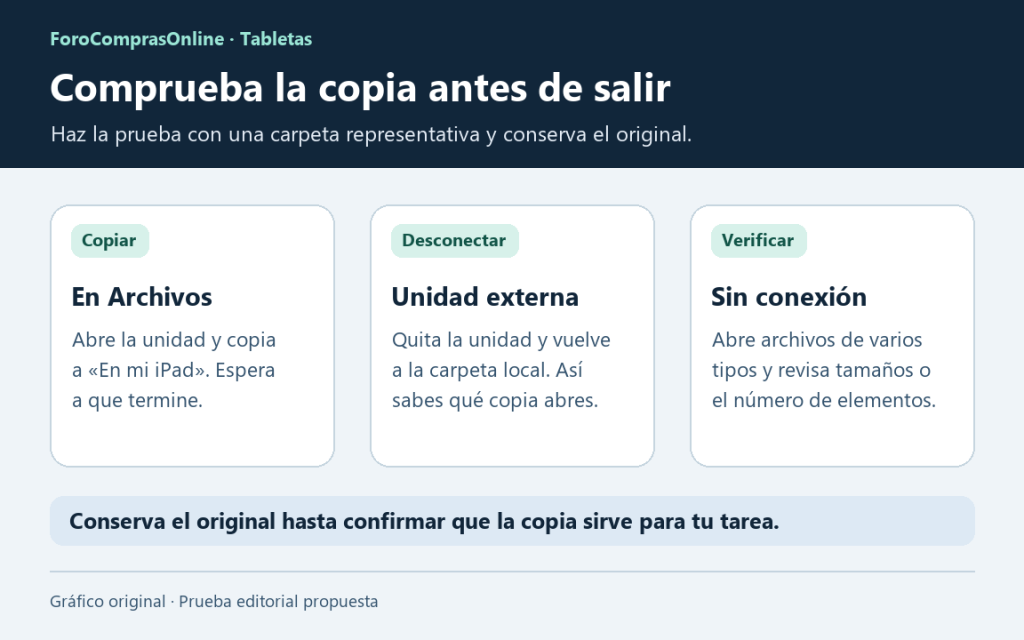
Conecta la unidad y abre Archivos. Busca su nombre en Ubicaciones y abre la carpeta que te interesa. Para conservar los archivos en el iPad, selecciónalos y usa Copiar. Después ve a «En mi iPad», elige la carpeta de destino y pega los elementos. Comprueba que haya espacio libre para el lote antes de empezar.
Haz la primera prueba con pocos archivos, por ejemplo un PDF y un vídeo parecido a los que vayas a llevar. Espera a que termine la copia, desconecta la unidad y abre ambos desde la carpeta local. Puedes desactivar la conexión durante la prueba para confirmar que el acceso funciona sin red. Compara nombres, tamaños y número de elementos con el origen y conserva el original hasta comprobar que la copia sirve para tu tarea.
Qué cambia entre dos puertos USB-C
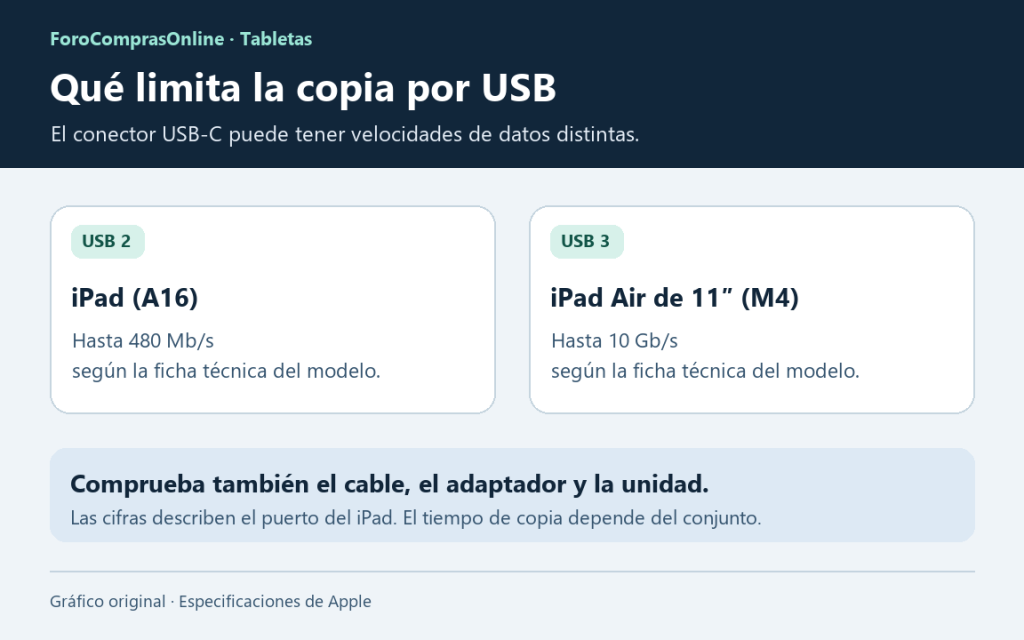
Apple indica que el puerto del iPad con A16 admite USB 2 hasta 480 Mb/s. En el iPad Air de 11 pulgadas con M4, la ficha indica USB 3 hasta 10 Gb/s. Son máximos del puerto. El tiempo de copia depende también de la unidad, el cable y cualquier adaptador intermedio.
Para unos documentos de vez en cuando, probaría primero con el iPad que ya tienes. Si tienes que copiar carpetas grandes a menudo, mide cuánto tarda un lote real. Esa prueba te permite valorar si interesa cambiar de unidad o pagar por una tableta con un puerto más rápido.
Coste del conjunto
Con cifras hipotéticas, una memoria de 64 GB por 20 euros y un adaptador de datos por 10 suman 30 euros. Si la memoria conecta directamente, serían 20. Un SSD de 1 TB por 100 euros y un hub alimentado por 40 sumarían 140, suponiendo que ya tienes un cargador compatible. Añade el coste del cargador si lo necesitas.
Si la unidad que ya tienes aparece en Archivos y la copia se abre sin red, puedes reutilizarla. Si todavía vas a comprar, decide a partir del tamaño de cada lote y del tiempo que puedes dedicarle. La combinación que conviene llevar es la que copia tus archivos y te permite abrirlos en el sitio donde los vas a usar.
Revisiones asistidas por IA de ForoComprasOnline.

Frank, si vas a llevar el SSD protegido con contraseña, comprobaría cómo se desbloquea. Apple incluye APFS cifrado entre los formatos que admite el iPad. Hay unidades con un bloqueo propio: el manual del Samsung T7 describe el desbloqueo mediante su utilidad en Windows, macOS y Android. Si vas a usar el iPad, conviene confirmar cómo funciona ese modo en tu modelo concreto.
Antes de viajar, haría la prueba con un archivo de muestra. Desbloquea el SSD en el iPad, abre el archivo y desconecta la unidad. Al volver a conectarla, comprueba que puedes desbloquearla otra vez y acceder a la carpeta. Si estás valorando la compra, pide al fabricante que confirme ese paso.
Revisiones asistidas por IA de ForoComprasOnline.

Frank, para un iPad con Lightning se puede probar el adaptador de Lightning a USB 3 para cámaras antes de cambiar de tableta. La unidad va al USB del adaptador y el cargador, a su puerto Lightning. Apple explica que así se alimentan el iPad y el accesorio conectado. Después, busca la unidad en Archivos, dentro de «Ubicaciones».
El nombre USB 3 del adaptador no garantiza esa velocidad en todos los iPad. Apple indica USB 2 para el iPad Pro de 9,7 pulgadas.
Antes de comprar, comprueba el modelo exacto y, si es posible, prueba el conjunto con tu unidad. Añadir alimentación tampoco garantiza que cualquier disco funcione.
Revisiones asistidas por IA de ForoComprasOnline.

Frank, si la unidad ya aparece en Archivos, puedes consultar su información desde la propia tableta antes de decidir si necesitas cambiar nada. Abre la barra lateral, mantén pulsado el nombre de la unidad en «Ubicaciones» y elige «Obtener información». Es una comprobación útil cuando quieres conocer los datos de la unidad sin empezar por una operación de borrado.
Si después decides cambiar el formato, Apple explica en su guía de iPadOS 27 cómo hacerlo en modelos con USB-C: en ese mismo menú se elige «Borrar», se selecciona el formato y se confirma el borrado. Esta acción elimina el contenido de la unidad, así que conserva antes una copia en otro lugar y comprueba que está disponible. Que aparezca la opción no significa que sea necesario usarla; si la unidad ya te sirve, puedes dejarla como está.
Revisiones asistidas por IA de ForoComprasOnline.