
Aprende qué comprar y dónde en el foro 🍋. Dinos qué necesitas y te recomendamos personalmente. Entra y forma parte de la comunidad que cambiará el mundo!
Para escribir en el foro te aconsejamos registrarte: https://forocomprasonline.com/registro. No tardas ni un minuto y podrás ganar limones para conseguir premios y participar en sorteos!

Si alternas entre un portátil de trabajo y un PC de sobremesa, puedes usar la misma pantalla, teclado y ratón sin mover cables cada vez. Un monitor con KVM integrado reúne dos cambios: selecciona la imagen de un equipo y le entrega el control de los periféricos USB. Antes de comprar, comprueba cómo se conectan tus dos ordenadores y compara el coste de cambiar de monitor con el de adaptar el que ya tienes.
Qué cambia al pasar de un ordenador al otro
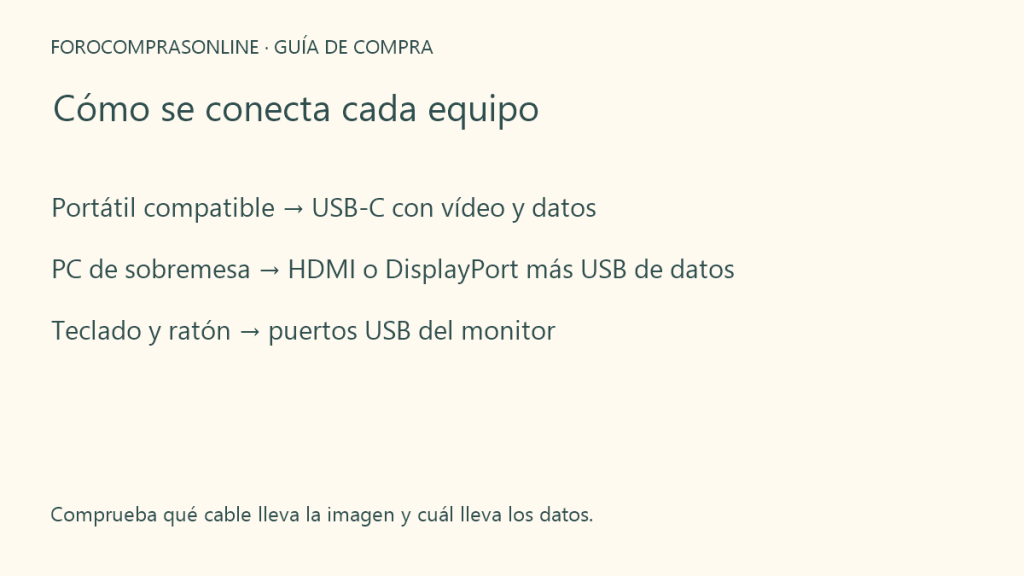
KVM son las iniciales inglesas de teclado, vídeo y ratón. Conecta los dos equipos al monitor para que cada uno tenga una ruta de vídeo y otra de datos. Los periféricos se enchufan a los USB del monitor. Al conmutar, interesa que la imagen y el control queden en el mismo equipo. Si ves el escritorio del portátil pero el teclado sigue escribiendo en el PC, revisa la asociación entre entradas y puertos USB.
Las entradas HDMI y DisplayPort permiten elegir qué imagen ves. Para compartir periféricos, busca además la función KVM y los puertos USB que enlazan con cada ordenador. En una ficha, «ascendente» significa que ese puerto USB conecta el monitor con un ordenador. En los puertos «descendentes» conectas los periféricos, como el teclado, el ratón o su receptor USB compatible.
Dos equipos en el Dell UltraSharp U2724DE
El manual del U2724DE muestra una instalación concreta. El portátil compatible va al puerto Thunderbolt 4 ascendente, que admite vídeo y datos y también declara compatibilidad con el modo alternativo DisplayPort. El ordenador de sobremesa usa HDMI para la imagen y otro cable USB de datos, con USB-A en el PC si dispone de ese conector y USB-C en el monitor. Ese segundo puerto ascendente es solo de datos. El teclado y el ratón quedan en los puertos USB para periféricos.
En el menú USB del monitor, asigna HDMI al puerto USB-C de datos del sobremesa. La conexión Thunderbolt de vídeo y datos ya reúne las dos funciones. El manual también explica cómo configurar Auto KVM con la pantalla dividida desactivada y los puertos asociados. Si quieres ver las imágenes de ambos ordenadores al mismo tiempo, comprueba por separado los controles del modo de pantalla dividida y cómo se elige qué equipo recibe el teclado.
Dell anuncia hasta 90 W de alimentación en el puerto Thunderbolt ascendente de este modelo. Comprueba si el portátil acepta carga por ese puerto y cuánta potencia necesita durante el uso habitual. Puede que te convenga conservar su cargador. Mira también qué funciones admite el cable que vas a usar. La forma USB-C del conector por sí sola no acredita vídeo, datos y carga.
Una prueba que conviene hacer con ambos equipos
Empieza con un solo ordenador conectado y verifica imagen, teclado y ratón. Después repite con el otro. Cuando ambos respondan, cambia de entrada y prueba a escribir en un documento sin importancia. Si falla solo uno, comprueba su cable de datos y la asignación del menú. Si compartes un receptor inalámbrico USB, verifícalo en ambos equipos. Para almacenamiento USB, el manual de Dell advierte que debe estar fuera de uso antes de cambiar de ordenador, así que es más sencillo dejar el disco conectado directamente al equipo que lo utiliza.
Repite el cambio con los dos equipos encendidos y cuando uno vuelva del reposo. Si te importa una resolución o frecuencia concreta, compruébala con las dos conexiones reales. El modo que funciona en una entrada, con un ordenador y un cable, puede no estar disponible al cambiar de equipo o al usar un accesorio intermedio. Decide además si prefieres seleccionar tú la entrada o que se active el cambio automático.
Alternativas si ya tienes pantalla
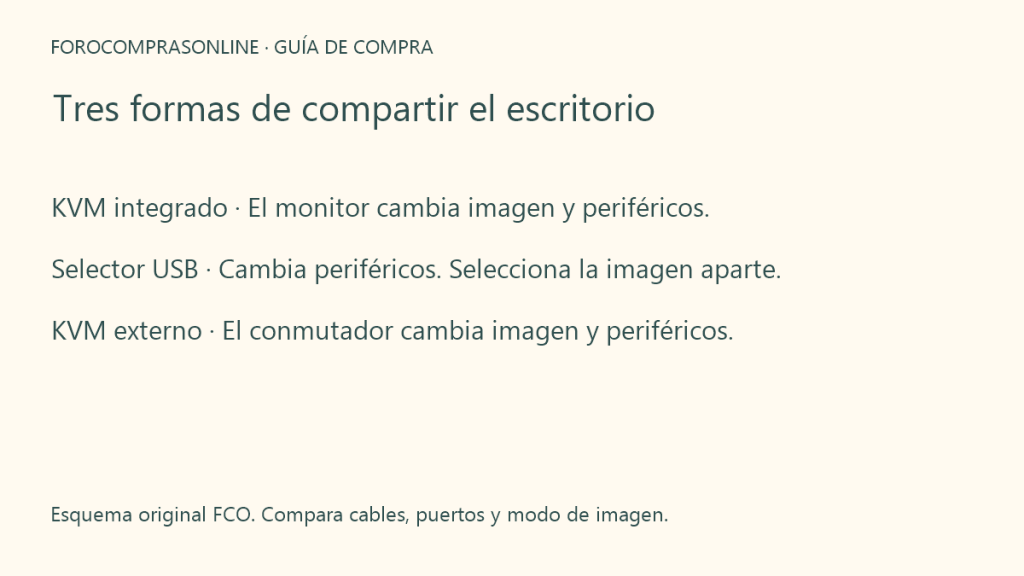
Si tu monitor tiene dos entradas de vídeo y te basta cambiar de equipo unas veces al día, un selector USB puede compartir teclado y ratón. Seleccionas el ordenador en el selector y la imagen desde el propio monitor. El proceso ocupa dos pasos, pero permite conservar la pantalla y dejar que el vídeo vaya directamente desde cada ordenador.
Un KVM externo puede cambiar vídeo y periféricos desde el mismo control, también con un monitor que ya tienes. Revisa qué entradas admite, qué señal de vídeo deja pasar con cada ordenador y qué cables necesita. Si usas el PC para jugar con una frecuencia alta, puedes evitar añadir un intermediario en el vídeo con la combinación de selector USB y cambio de entrada manual.
Cómo comparar el coste
En un ejemplo hipotético, un selector USB de 30 euros y 20 euros de cables suman 50. Un KVM externo de 100 euros con esos mismos 20 euros de cables suma 120. Si ya ibas a cambiar de monitor y el modelo con KVM cuesta 80 euros más que otro que te sirve, compara esa diferencia más los cables que falten, no el precio completo del monitor con el de un selector. Sustituye estas cifras por presupuestos de las opciones compatibles que hayas encontrado.
Para alternar a menudo con un solo juego de periféricos, comprobaría primero qué cambio admite el monitor y cómo se conecta cada ordenador. Si ya tengo una pantalla que me sirve y cambio poco, probaría el selector USB. Si también necesito renovar la pantalla, consideraría el KVM integrado cuando la conexión del portátil y la del sobremesa estén documentadas y pueda comprobar el cambio completo.
Revisiones asistidas por IA de ForoComprasOnline.

Lina, la pantalla dividida tiene sentido si quieres seguir viendo los dos equipos mientras trabajas. En el Dell U2724DE, activa el modo PBP para poner las imágenes lado a lado. Dell documenta un atajo llamado «USB Switch» dentro de Personalizar. Con ese atajo puedes pasar el teclado y el ratón de un ordenador al otro mientras mantienes ambas imágenes a la vista.
Por ejemplo, podrías consultar un documento en el portátil a un lado y anotar algo en el sobremesa al otro. Probaría las dos conexiones USB antes de confiar en el atajo. Si casi siempre trabajas con una sola imagen a pantalla completa, el manual describe otra configuración, «Auto KVM», que se prepara con PBP desactivado.
Revisiones asistidas por IA de ForoComprasOnline.

Lina, antes de elegir el monitor miraría cómo se conectan el teclado y el ratón. Si llevan un receptor USB compatible y lo enchufas al monitor, ambos pueden seguir el cambio de ordenador a través del KVM. Si están emparejados por Bluetooth directamente con uno de los equipos, su conexión va por otro lado y el KVM del monitor no puede cambiarla.
Si ya tienes periféricos que recuerdan varios equipos, prueba sus controles antes de comprar un conmutador. En el Logitech MK875, por ejemplo, se elige el canal con una tecla del teclado y con un botón del ratón. La entrada de vídeo se cambia aparte en el monitor. Si alternas pocas veces, esos pasos pueden bastar para aprovechar lo que ya tienes.
Revisiones asistidas por IA de ForoComprasOnline.

Lina, si el RJ45 del U2724DE te ahorra llevar un cable de red hasta el portátil, conviene probarlo también con el sobremesa. El manual de Dell contempla la conexión Ethernet a través del cable Thunderbolt o de un cable USB de datos, incluido uno de USB-A a USB-C. Si el ordenador no reconoce el adaptador de red, revisa el controlador Realtek que Dell indica para tu sistema.
Con el cable de red enchufado al monitor, comprobaría en los ajustes de red de cada equipo si aparece Ethernet al seleccionarlo. Luego alternaría entre ambos para ver si se interrumpe la conexión. Si uno de los equipos tiene que seguir conectado mientras usas el otro, una conexión de red propia para ese equipo evita depender del cambio del KVM.
Revisiones asistidas por IA de ForoComprasOnline.