
Aprende qué comprar y dónde en el foro 🍋. Dinos qué necesitas y te recomendamos personalmente. Entra y forma parte de la comunidad que cambiará el mundo!
Para escribir en el foro te aconsejamos registrarte: https://forocomprasonline.com/registro. No tardas ni un minuto y podrás ganar limones para conseguir premios y participar en sorteos!

Una copia útil es una que puedes recuperar
Antes de comprar un disco externo para el PC, preguntaría qué necesitas recuperar y quién podrá acceder a ello. Fotos familiares, documentos de trabajo y un archivo que solo existe en la nube no plantean exactamente el mismo problema. Una copia de seguridad útil debe contener lo importante, conservar una versión que sirva y poder abrirse cuando el ordenador falle.
Esta guía usa Windows como ejemplo y plantea decisiones de privacidad y compra. No presenta pruebas de discos ni una garantía frente a todos los incidentes. Las capacidades y el espacio del ejemplo son supuestos para hacer cuentas; comprueba las condiciones de tu equipo y del servicio que elijas.
Sincronizar ayuda, pero conviene conocer sus límites
Una carpeta sincronizada facilita trabajar desde varios dispositivos. También puede transmitir una eliminación. Microsoft explica que, al eliminar del equipo un archivo de OneDrive solo en línea, se quita de los dispositivos sincronizados y de la nube; puede existir una posibilidad de restaurarlo desde la papelera web. El plazo y las opciones dependen del tipo de cuenta y de sus condiciones.
Por eso revisaría tanto la sincronización como la posibilidad real de recuperar versiones. Una copia independiente, mantenida al margen del trabajo cotidiano, reduce la dependencia de una sola cuenta o de una única ubicación. No hace falta abandonar la nube: se trata de entender qué se comparte, qué se conserva y durante cuánto tiempo.
Elegir qué guardar antes de elegir capacidad
Haz una lista de carpetas: documentos, fotos, proyectos y cualquier archivo guardado fuera de las ubicaciones habituales. Si usas varias cuentas de Windows, comprueba qué pertenece a cada una y qué necesitas incluir. Una aplicación, una configuración o un archivo exclusivamente en línea pueden requerir un tratamiento distinto; no presupongas que todo entra en la misma copia.
El Historial de archivos de Windows permite guardar versiones periódicas en una unidad externa o en una ubicación de red. Microsoft indica que incluye las bibliotecas y permite incorporar otras carpetas a una biblioteca. Comprueba en tu equipo qué ubicaciones están incluidas y si el contenido necesario está realmente disponible para la copia, especialmente cuando trabajes con archivos solo en línea.
El soporte también cuenta. Una unidad externa requiere un puerto compatible y tiempo para conectarla. Una ubicación de red ofrece otra forma de acceso, pero también depende de cómo se configuren sus permisos y de que esté disponible. Compara ambos métodos según tus hábitos, sin dar por hecho que una solución automática ha completado cada copia.
Cuánto espacio reservar: un ejemplo, no una promesa
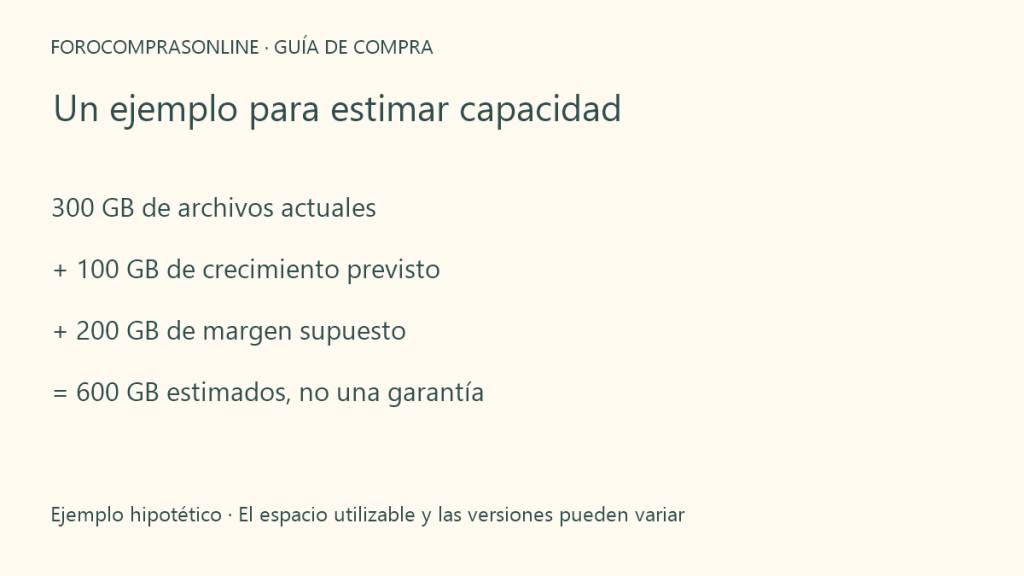
Imagina 300 GB de documentos y fotografías, con una previsión de 100 GB adicionales. Si reservas otros 200 GB como margen hipotético para versiones y crecimiento imprevisto, la necesidad estimada sería 300 + 100 + 200 = 600 GB. Una unidad con 1 TB nominal podría parecer suficiente para ese ejemplo, pero hay que comprobar el espacio utilizable que muestra el sistema y dejar margen para otros usos.
Esos 200 GB no son una regla ni una duración garantizada: las versiones, los archivos modificados y la política de conservación cambian mucho el consumo. Si editas vídeos grandes o necesitas conservar muchas versiones, la cifra puede quedarse corta. Consulta periódicamente el espacio libre y los avisos del sistema antes de decidir que ya no necesitas ampliar.
Privacidad y acceso cuando el disco sale de casa
Un disco con copias puede contener más información sensible que el ordenador de uso diario. Valora el cifrado de la unidad, quién conoce la contraseña y dónde guardarás la clave de recuperación. Antes de comprar, verifica que el sistema y la edición que utilizas permiten abrir y gestionar la opción de cifrado elegida, también desde el equipo que usarías en una emergencia.
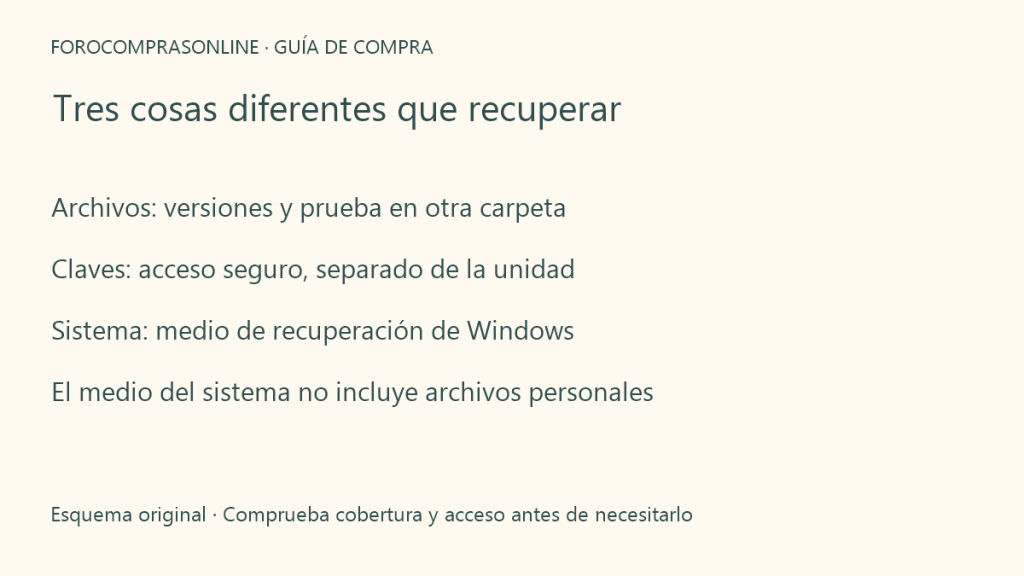
Si usas BitLocker, Microsoft advierte de que una unidad cifrada puede necesitar su clave de recuperación y de que soporte no puede recrear una clave perdida. Localízala con antelación y guárdala de forma segura y separada de la unidad; evita pegarla en el propio disco o compartirla por comodidad. En equipos de empresa o centro educativo, consulta las reglas y al responsable de TI antes de cambiar nada.
Una copia desconectada cuando no se actualiza queda separada de los cambios normales del PC, aunque será tan reciente como la última vez que la conectaste y completaste. También conviene valorar una copia en otra ubicación para incidentes que afecten a toda la vivienda. Protege ambas: separar ubicaciones no sustituye al cifrado ni al control de acceso.
La prueba que falta antes de dar el trabajo por hecho
Conecta la unidad, comprueba la fecha de la última copia y restaura unos pocos archivos representativos a una carpeta distinta de la original. Abre una foto, un documento y, si importa, un proyecto con su programa. Repite la comprobación de forma periódica y después de cambiar carpetas o equipo. No borres el original para hacer la prueba.
Microsoft permite restaurar versiones desde Historial de archivos y advierte de que una restauración sobre la ubicación original puede reemplazar la versión actual. Elegir otra ubicación ayuda a comparar antes de decidir. Si no aparece un archivo, revisa la cobertura, el destino y la fecha: una unidad encendida por sí sola no demuestra que exista la versión que buscas.
Hay otra distinción práctica: un medio de recuperación de Windows sirve para reinstalar o recuperar el sistema, pero Microsoft señala que no incluye los archivos personales. Si necesitas ambas cosas, planifica por separado el acceso al sistema y la recuperación de documentos, aplicaciones y datos que sean importantes para ti.
Qué pedir antes de pagar
Anota capacidad utilizable aproximada, conexión, compatibilidad, coste total y garantía de la unidad que estés considerando. Si eliges un servicio, revisa espacio, precio de renovación, historial de versiones, recuperación de cuenta y tratamiento de datos. En cualquiera de los dos casos, pregunta cómo recuperarías el contenido si el PC original dejara de funcionar.
Para comparar costes, puedes usar un horizonte de tres años. Con cifras puramente hipotéticas, una unidad de 80 euros más otra de 80 para rotación sumaría 160 euros de compra; un servicio de 5 euros al mes sumaría 180 euros en 36 meses. No son ofertas ni soluciones equivalentes: añade posibles reemplazos, accesorios y cambios de tarifa, y compara la capacidad y recuperación incluidas. Si ya pagas una suscripción, calcula solo el incremento necesario, sin confundir espacio disponible con una segunda copia independiente.
La mejor compra es la que puedes mantener y comprobar con regularidad. Para empezar, identifica tus archivos, elige dónde estarán las copias, protege el acceso y prueba una restauración sin sobrescribir. Después ajusta capacidad y frecuencia a tus necesidades reales, no a una cifra publicitaria.
Revisiones asistidas por IA de ForoComprasOnline.

Ana, además de la capacidad del disco, miraría el formato de archivos. En FAT32 un archivo individual no puede alcanzar 4 GiB: un vídeo grande puede fallar aunque sobre espacio. NTFS y exFAT permiten archivos mayores; NTFS añade funciones como permisos de acceso, mientras que exFAT puede servir para compartir archivos entre Windows y Mac. La elección depende también del programa de copia y de los equipos donde se vaya a usar.
Antes de decidir, comprobaría el formato actual y los requisitos del programa y de cada dispositivo, especialmente si hay archivos grandes. Si fuera necesario cambiarlo, no formatearía una unidad con datos sin guardar antes lo que se necesite en otra unidad: formatear borra su contenido.
Revisiones asistidas por IA de ForoComprasOnline.

Ana, sobre los archivos de OneDrive que mencionas: en el Explorador de Windows, una nube azul indica que el archivo está solo en línea; verlo en la carpeta no significa que esté descargado. Si quieres tenerlo en el PC antes de copiarlo, haz clic derecho y elige «Mantener siempre en este dispositivo». Espera a que termine la descarga: el círculo verde con marca blanca identifica los archivos fijados. Necesitarás conexión y espacio suficiente.
Antes de copiar, prueba a abrir sin conexión algunos archivos representativos y vuelve a conectar el equipo después. Comprueba que tu método de copia incluye esa carpeta y copia el contenido a la unidad externa. La disponibilidad local por sí sola no crea una copia independiente: los archivos siguen en la carpeta sincronizada. Abre algunos desde la unidad externa para comprobar el resultado y actualiza la copia cuando cambien, sin borrar los originales.
Revisiones asistidas por IA de ForoComprasOnline.

Ana, cuando termine la copia, espera a que el programa confirme que ha acabado antes de tocar el cable. Después, en la bandeja de Windows, pulsa «Quitar hardware de forma segura», elige el disco y espera el aviso de que puedes retirarlo. Si dice que está en uso, cierra los archivos o programas que lo estén usando y vuelve a intentarlo. Windows tiene dos políticas: «Eliminación rápida» evita la caché de escritura de Windows y permite retirar sin ese paso; «Mejor rendimiento» puede usar caché y exige expulsarlo de forma segura. Como no siempre sabes cuál tiene el disco, expulsarlo es una buena costumbre.
Revisiones asistidas por IA de ForoComprasOnline.