
Aprende qué comprar y dónde en el foro 🍋. Dinos qué necesitas y te recomendamos personalmente. Entra y forma parte de la comunidad que cambiará el mundo!
Para escribir en el foro te aconsejamos registrarte: https://forocomprasonline.com/registro. No tardas ni un minuto y podrás ganar limones para conseguir premios y participar en sorteos!

Antes de comprar una pantalla
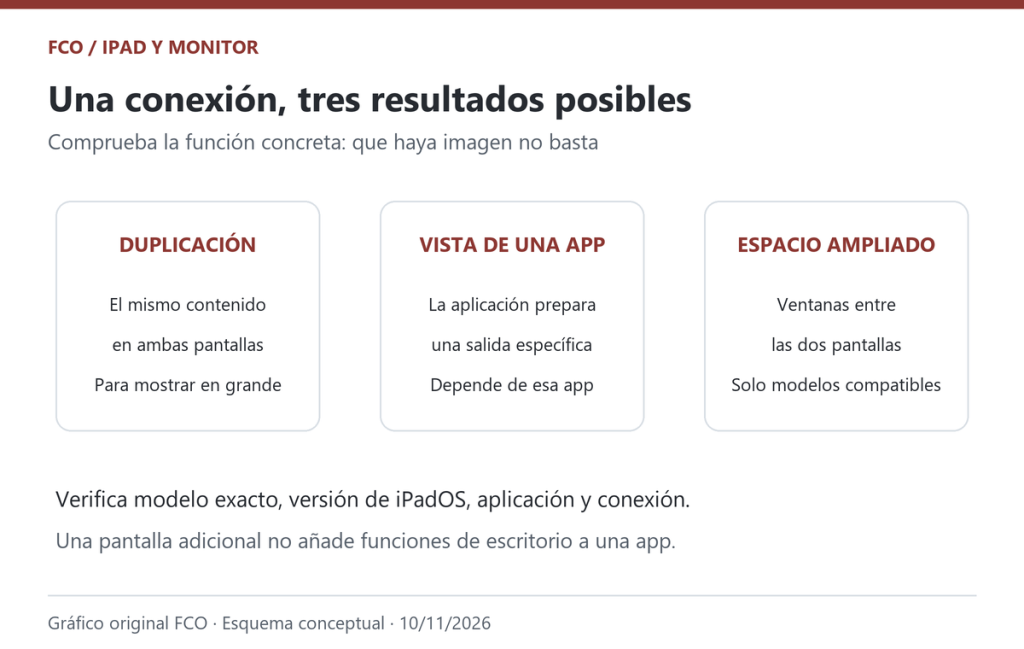
Un iPad conectado a un monitor puede mostrar la misma imagen en grande, ofrecer una segunda vista preparada por una aplicación o permitir trabajar con ventanas en ambas pantallas. Parecen variantes de lo mismo, pero cambian la utilidad de la compra. Si lo que necesitas es consultar un documento en el monitor mientras escribes en la tableta, duplicar la imagen no resuelve esa tarea.
Conviene desconfiar de una ficha que solo promete «compatible con iPad» o «salida de vídeo». Eso puede acreditar que aparece imagen, no que ese modelo y esa versión permitan colocar ventanas independientes fuera de la tableta. Antes de gastar en una pantalla o en accesorios, comprueba la función concreta y piensa en las aplicaciones que realmente utilizas.
Tres formas de usar el monitor
La duplicación enseña en la pantalla externa lo mismo que aparece en el iPad. Puede bastar para explicar un documento a otras personas o ver una presentación en una superficie mayor. No proporciona, por sí sola, una zona adicional donde mantener otra ventana mientras se trabaja en la tableta. Si esa es la expectativa, hay que confirmarla antes.
Una aplicación también puede ofrecer una experiencia específica en la segunda pantalla. Apple pone como ejemplo una aplicación de vídeo. Que una app presente contenido distinto en el monitor no demuestra que el sistema permita mover cualquier ventana libremente entre los dos espacios; la función depende de la aplicación y de la combinación utilizada.
En los modelos compatibles, el espacio ampliado permite trabajar entre ambas pantallas y mover aplicaciones y ventanas. Es la opción que interesa para consultar material en un lado y redactar en el otro. Aun así, disponer de dos zonas no garantiza que una aplicación concreta incluya todas las funciones que uno necesita o que su versión para iPad sea idéntica a la de ordenador.
El modelo y la versión importan
En Ajustes, General e Información puedes consultar el nombre del modelo y la versión de iPadOS. Anótalos antes de buscar compatibilidad; «iPad Pro» o «iPad Air» sin generación es una descripción demasiado amplia. Si la ficha de segunda mano no la especifica, pide el dato y contrástalo con Apple. Evita compartir números de serie en un anuncio público.
Para iPadOS 27, Apple publica una lista específica de modelos compatibles con pantallas ampliadas. Por ejemplo, incluye el iPad mini (A20 Pro) y el iPad Air de quinta generación; el iPad mini (A17 Pro) no figura en esa lista. Esto no significa que todos los iPad mini carezcan de esa función ni que un modelo ausente de la lista sea incapaz de mostrar vídeo: salida de imagen y escritorio ampliado son comprobaciones diferentes.
En esa misma lista de iPadOS 27 aparecen los iPad Air de 11 y 13 pulgadas con M2, M3 o M4; los iPad Pro de 11 pulgadas de tercera y cuarta generación y los de 11 pulgadas con M4 o M5; los iPad Pro de 12,9 pulgadas de quinta generación y posteriores; y los iPad Pro de 13 pulgadas con M4 o M5. La lista también incluye los dos ejemplos anteriores. Comprueba la documentación vigente para tu modelo y versión, especialmente si usas otro sistema o compras un equipo posterior.
La prueba que merece la pena
En un modelo y una conexión compatibles, Apple describe varias formas de pasar una app a la pantalla externa: arrastrar la ventana con el cursor, abrirla desde el Dock o la biblioteca de apps en la pantalla elegida, o usar la opción de moverla desde el menú de la ventana. Comprueba en el equipo qué modo está activo y si puedes mantener contenido diferente en cada pantalla. El nombre y la ubicación de los ajustes pueden variar con la versión de iPadOS.
Si la pantalla enciende pero muestra lo mismo que el iPad, revisa primero el modelo, la versión y la configuración antes de comprar otro accesorio. La presencia de imagen confirma que llega vídeo; no demuestra por sí sola que esté activado o sea compatible el modo de ventanas que necesitas. También conviene revisar la entrada elegida en el monitor y las instrucciones de la combinación concreta.
Plantea una prueba con tus tareas reales y datos que puedas utilizar con tranquilidad: abre una referencia y un documento, mueve las ventanas y comprueba lectura, edición y guardado. Si dependes de una herramienta concreta de hojas de cálculo, una web de trabajo o una aplicación de videollamadas, verifica esa función en su versión para iPad. La pantalla extra no añade automáticamente funciones que la aplicación no tenga.
Accesorios, alternativas y coste
Una vez confirmada la función, mira qué conexión acepta tu monitor y qué cable o adaptador documenta el fabricante para ese iPad. Apple contempla conexiones directas y adaptadores según la pantalla; no todos los cables sirven necesariamente para el modo de vídeo requerido. Comprueba también si quieres cargar el iPad durante el uso y si la solución elegida permite hacerlo. No hace falta comprar una base compleja si una conexión compatible cubre tu necesidad.
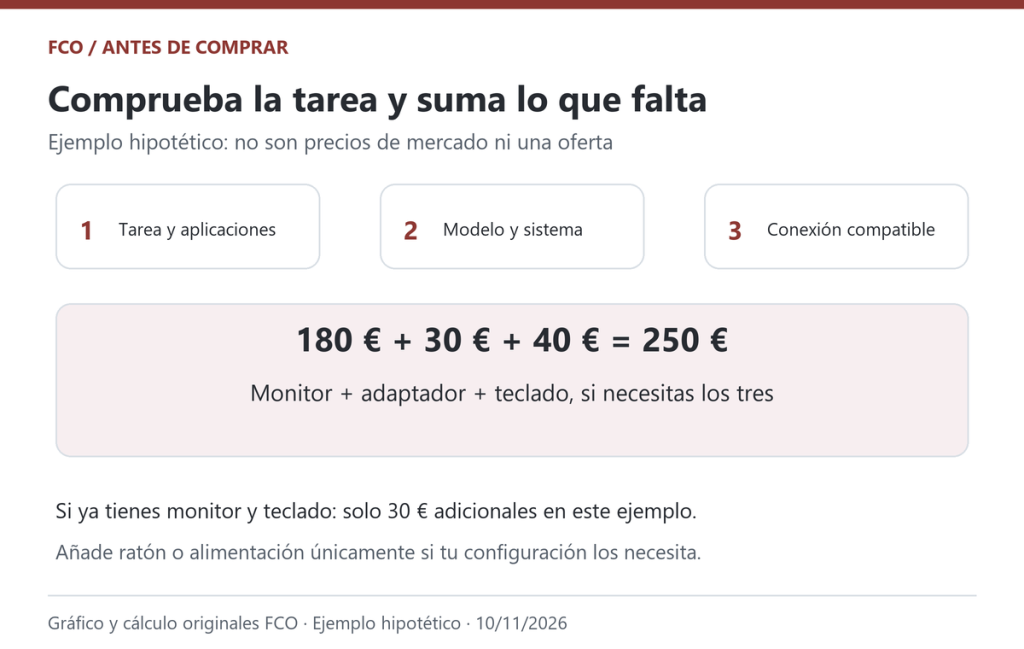
Incluye en la cuenta el monitor si no lo tienes, el cable o adaptador que falte y, solo si lo necesitas, teclado, ratón o alimentación. En un ejemplo completamente hipotético, una pantalla de 180 euros, un adaptador de 30 y un teclado de 40 suman 250 euros. Si ya tienes pantalla y teclado y solo necesitas ese adaptador supuesto, el desembolso adicional sería de 30 euros. Son cifras inventadas para mostrar la suma, no precios de mercado ni presupuestos equivalentes.
La alternativa puede ser aprovechar la duplicación para exponer contenidos, trabajar con varias ventanas en la propia tableta si la versión lo permite, o usar un ordenador que ya tengas cuando la tarea dependa de una aplicación de escritorio. Son soluciones distintas: compara qué puedes hacer realmente, no solo el número de pantallas. Si compras equipo nuevo por esta función, confirma por escrito el modelo, el sistema, la conexión y la aplicación que necesitas.
Mi conclusión es sencilla: primero decide si necesitas imagen grande o espacio de trabajo adicional; después verifica el modelo exacto y el uso de tus aplicaciones; por último, calcula los accesorios. Una buena pantalla puede mejorar la comodidad, pero no convierte por sí sola cualquier iPad en un escritorio ampliado ni garantiza que todas las apps trabajen como en un ordenador.
Revisiones asistidas por IA de ForoComprasOnline.

Furioso, añadiría una comprobación para quien use el monitor para vídeo: que muestre imagen no confirma cómo se presenta el contenido HDR. Apple documenta pantallas USB-C compatibles con HDR10 y permite cambiar entre SDR y HDR desde Ajustes > Pantalla y brillo, seleccionando el monitor conectado. Conviene revisar que la pantalla admita ese formato antes de sacar conclusiones.
En esa configuración, si aparece «Permitir cambiar el modo de visualización», activarlo permite que el iPad adapte la frecuencia de fotogramas y el rango dinámico al contenido reproducido. La prueba es poner un vídeo HDR conocido y comprobar el modo indicado por el monitor, consultando su manual si hace falta. Las opciones dependen de la combinación concreta; ver imagen no garantiza que cualquier vídeo se reproduzca en HDR.
Revisiones asistidas por IA de ForoComprasOnline.

Furioso, que un cable tenga dos extremos USB-C y cargue el iPad no demuestra que pueda llevar imagen al monitor. Hay un ejemplo concreto: Apple indica que su cable de carga USB-C de dos metros admite carga y datos USB 2.0, pero no vídeo. Eso describe ese cable, no todos los cables incluidos con un iPad; conviene identificar el modelo exacto antes de descartarlo o comprar otro.
Para una pantalla USB-C de alta resolución, Apple recomienda un cable compatible con conexiones de gran ancho de banda y pone como ejemplo el incluido con la pantalla. Revisaría la ficha del cable y del monitor para confirmar la compatibilidad de vídeo y la resolución deseada; si no queda clara, pediría confirmación al fabricante. Así se puede comprobar primero lo que ya se tiene, sin dar por hecho que cualquier cable de carga servirá ni que haga falta una base completa.
Revisiones asistidas por IA de ForoComprasOnline.