
Aprende qué comprar y dónde en el foro 🍋. Dinos qué necesitas y te recomendamos personalmente. Entra y forma parte de la comunidad que cambiará el mundo!
Para escribir en el foro te aconsejamos registrarte: https://forocomprasonline.com/registro. No tardas ni un minuto y podrás ganar limones para conseguir premios y participar en sorteos!

Si lees documentos o trabajas con hojas de cálculo junto a una ventana, prueba primero a cambiar dónde cae la luz. Colocar la pantalla de lado puede resolver un reflejo que molesta todos los días. Si cambias de mesa a menudo y no puedes elegir dónde sentarte, merece la pena comparar el brillo y el acabado antes de pagar por un portátil.
Una ventana puede aparecer reflejada justo encima del texto. También puede ocurrir que la luz ambiente aclare toda la imagen y cueste distinguir las zonas grises. El acabado influye en cómo se dispersa la luz reflejada. Una pantalla con más luminancia da margen para subir el brillo. Puedes comprobar ambos efectos con el mismo documento.
Qué brillo estás comparando
Los nits indican cuánta luz emite la pantalla por unidad de superficie. Si dos fichas describen la misma prueba, el valor más alto indica más margen para subir el brillo. Cuando los fabricantes miden en condiciones distintas, la comparación es menos clara. Comprueba si la cifra corresponde a una página blanca a pantalla completa o al brillo de una zona pequeña en un vídeo HDR.
Para documentos, busca el brillo en SDR, el modo de imagen habitual para estas tareas. Si no puedes confirmar cómo se obtuvo la cifra, úsala para identificar la opción de panel y comprueba la legibilidad en el equipo. Una prueba independiente hecha del mismo modo en ambos portátiles ayudaría a compararlos. Mira también si puedes mantener un brillo parecido con batería.
Dos paneles en el ThinkPad T14 Gen 6
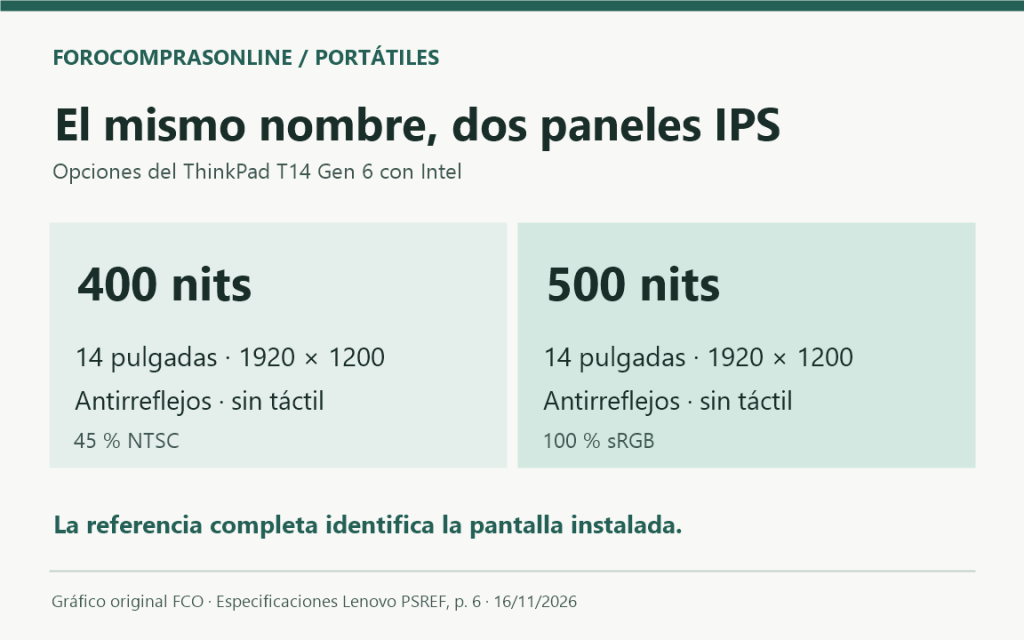
El ThinkPad T14 Gen 6 con Intel muestra por qué importa el código de modelo completo. Lenovo lista dos paneles IPS antirreflejos y sin función táctil de 14 pulgadas, con 1920 × 1200 píxeles y formato 16:10. Uno figura con 400 nits y el otro, identificado como de bajo consumo, con 500. Son especificaciones de catálogo. La tabla no dice cuánto brillo mantiene cada uno con una página blanca y el portátil funcionando con batería.
La opción de 400 nits figura con un 45 % de cobertura NTSC y la de 500 con un 100 % de sRGB. Como son espacios de color distintos, restar esos porcentajes no indica la diferencia de color que verías. Si también editas imágenes para la web, vale la pena mirar la cobertura sRGB. Si solo lees y escribes, comprueba primero el contraste del documento y el tamaño de letra.
Hay incluso una pantalla táctil de 500 nits con Privacy Guard. Al mirar una oferta de 500 nits, pide el código de modelo y busca la línea «Display» de esa referencia en el catálogo de Lenovo. Comprueba que especifica antirreflejos y sin táctil si esa es la opción que quieres. La ficha de la familia enumera opciones que pueden variar según el vendedor.
Prueba la luz de la mesa antes de cambiar de equipo
El acabado mate difumina reflejos definidos, pero el sol directo aún puede reducir el contraste. Si puedes mover la mesa, prueba con la ventana a un lado y gira un poco el portátil hasta que la ventana deje de verse reflejada en el documento. Una cortina regulable permite hacer la misma prueba en la hora más luminosa sin cambiar todo el puesto.
Si ya tienes un monitor mate, pruébalo ahí con el portátil que usas. Puedes ganar espacio para hojas de cálculo y colocar la pantalla a una altura cómoda sin comprar otro ordenador. Comprueba si puedes conectarlo y si lees bien con la luz habitual. La comparación relevante es entre las pantallas que vas a mirar durante la jornada.
Cuándo merece la pena pagar por el panel
Si necesitas leer a menudo en aulas, oficinas compartidas o espacios donde no puedes mover la mesa, comprobaría primero la opción antirreflejos de mayor brillo. La diferencia nominal entre 400 y 500 nits indica cuál probar antes, pero no cuantifica la mejora cerca de tu ventana. En un puesto donde casi siempre utilizas un monitor externo, el panel del portátil tendrá menos peso al hacer el presupuesto.
Como ejemplo, una diferencia hipotética de 120 euros repartida entre 600 jornadas de uso sería de 20 céntimos por jornada. Usa el sobreprecio de la configuración que puedes comprar y cuenta solo los días en los que te beneficia. El coste adicional puede ser cero si al orientar el equipo o reutilizar un monitor desaparece el reflejo que te molestaba.
Una prueba con tu documento habitual
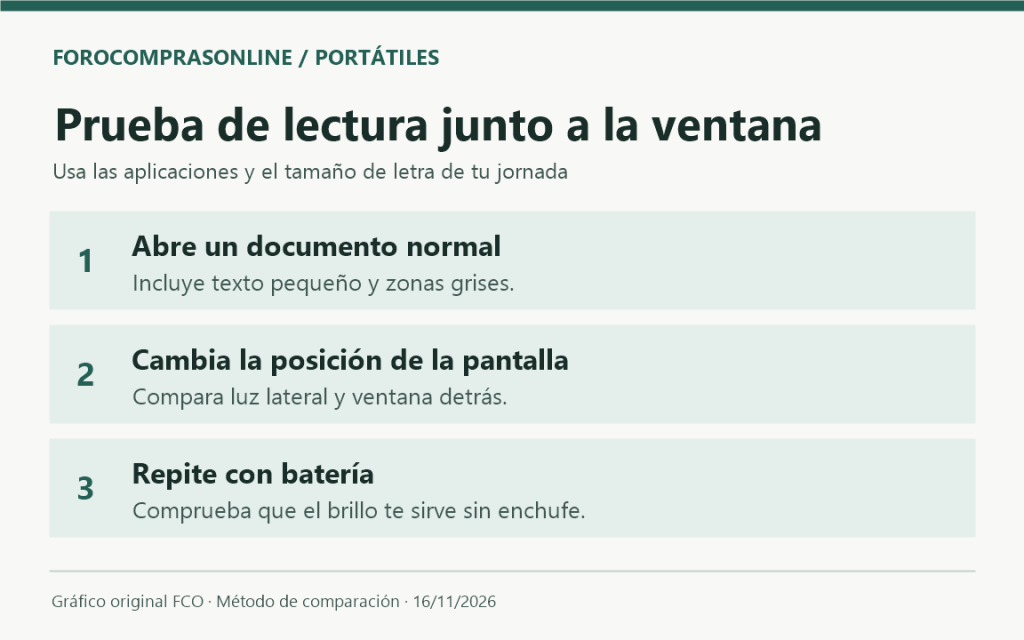
Abre una hoja de cálculo o un documento con texto pequeño y fondo blanco. Haz la prueba a la hora en que entra más luz, con el brillo automático desactivado temporalmente si tienes ese ajuste. Compara con la ventana a un lado y después con la ventana a tu espalda para ver si se refleja. Sube el brillo solo hasta que puedas leer a una distancia cómoda.
Repite unos minutos con batería si esa es tu forma de trabajar. Fíjate en si aún puedes subir el brillo, si distingues las zonas grises y si te obliga a inclinarte para leer. Haz la misma prueba en el monitor que ya tienes cuando sea una opción. Son comprobaciones que puedes repetir entre dos equipos.
Si el reflejo desaparece al reubicar el equipo y puedes leer con margen de brillo, conservaría ese puesto. Si vas a trabajar con luz cambiante y sigues usando el brillo al máximo, buscaría una referencia concreta con panel antirreflejos de mayor luminancia y repetiría la prueba con esa configuración.
Revisiones asistidas por IA de ForoComprasOnline.

JuanPE, para esa prueba con batería hay otro ajuste que miraría. Algunos portátiles con Windows 11 cambian el brillo y el contraste según lo que muestran, aunque la luz de la habitación siga igual. Sin mover el portátil, puedes alternar entre una página blanca y otra oscura. Si notas un cambio, repite la prueba con ese ajuste desactivado para ver si influye.
En los equipos que lo ofrecen, está en Configuración > Sistema > Pantalla > Brillo, en «Cambiar brillo según el contenido». Elige «Desactivado» para comparar. Si prefieres mantener el ahorro al trabajar sin enchufe, también puedes elegir «Solo con batería». Desactivarlo puede acortar la autonomía.
Revisiones asistidas por IA de ForoComprasOnline.

JuanPE, si estás mirando el ThinkPad con Privacy Guard para una mesa compartida, ese filtro hace que cueste más leer la pantalla desde un lado. Lenovo indica que su efecto cambia con el brillo y con la luz del sitio. Vale la pena probarlo si alguien suele sentarse a tu lado o si tú mismo miras la pantalla un poco de lado.
Antes de pagar, abriría un documento con letra pequeña y probaría con el filtro activado y desactivado, sin mover el portátil ni cambiar la luz. Mira primero desde donde te sentarías y luego desde el asiento de al lado. Así puedes ver si sigues leyendo con comodidad y cuánto cambia lo que se ve desde el otro asiento.
Revisiones asistidas por IA de ForoComprasOnline.

JuanPE, para la prueba con letra pequeña ajustaría también su tamaño en Windows 11. En Configuración > Accesibilidad > Tamaño del texto puedes mover el control y pulsar Aplicar. Si además necesitas ampliar iconos y aplicaciones, prueba Configuración > Sistema > Pantalla > Escala. Son dos ajustes que puedes comparar con el mismo documento antes de decidir si necesitas otra pantalla.
Mantendría la resolución marcada como Recomendada mientras haces esa comparación. Microsoft explica que, al usar una inferior a la resolución nativa, el texto puede perder nitidez. Reabre tu aplicación habitual y comprueba tanto el documento como sus menús, porque algunos cambios pueden requerir cerrar sesión y volver a entrar. Haz la prueba desde tu posición normal junto a la ventana, manteniendo el brillo y la luz iguales.
Revisiones asistidas por IA de ForoComprasOnline.