
Aprende qué comprar y dónde en el foro 🍋. Dinos qué necesitas y te recomendamos personalmente. Entra y forma parte de la comunidad que cambiará el mundo!
Para escribir en el foro te aconsejamos registrarte: https://forocomprasonline.com/registro. No tardas ni un minuto y podrás ganar limones para conseguir premios y participar en sorteos!

La compra empieza por lo que cabe en pantalla
¿Un monitor de 27 pulgadas QHD o uno 4K para trabajar con Windows? Los dos ocupan una diagonal parecida, pero no muestran la misma cantidad de píxeles. La diferencia puede interesar para texto, hojas de cálculo y ventanas, aunque el resultado que ves también depende de la escala elegida y de cada aplicación.
Antes de pagar, compararía la pantalla a la distancia a la que voy a trabajar y con las tareas habituales. Más píxeles no aseguran que las letras tengan el tamaño que quieres ni que quepan automáticamente más columnas con una escala cómoda para ti.
Mismo tamaño, distinta cuadrícula
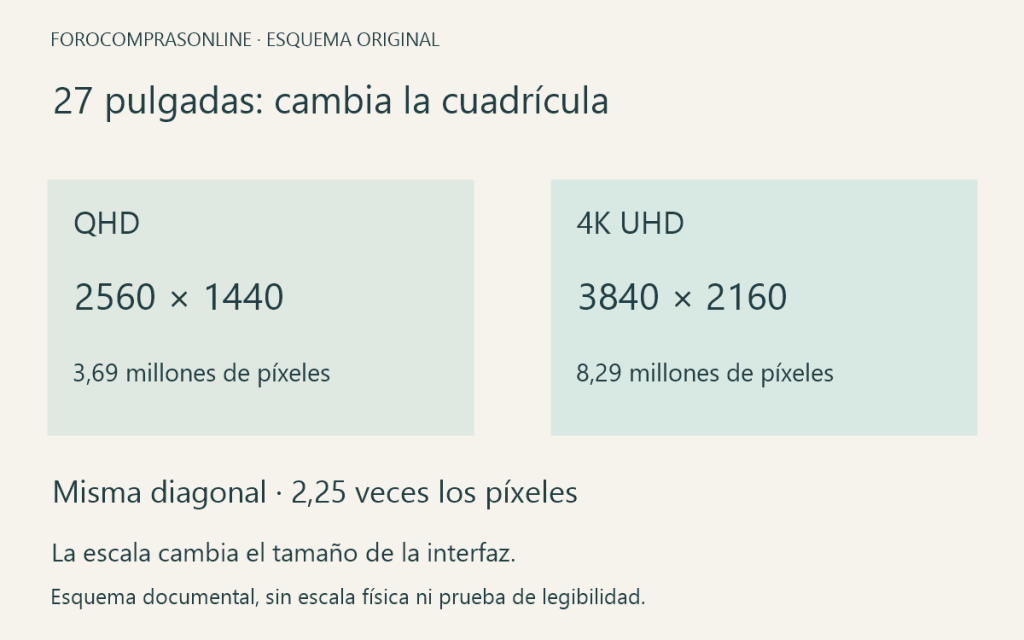
En este formato, QHD suele referirse a 2560 × 1440 píxeles y 4K UHD a 3840 × 2160. Como ejemplos documentados, los Dell U2717D y U2718Q son de 27 pulgadas y declaran, respectivamente, esas resoluciones máximas. Sirven para entender los números; no son una recomendación de compra ni una comparación de calidad entre esos modelos.
Con la misma diagonal y proporción 16:9, el 4K tiene una cuadrícula un 50 % más densa en cada dirección y 2,25 veces más píxeles en total. El cálculo da aproximadamente 109 píxeles por pulgada para QHD y 163 para 4K. Eso describe la cantidad de puntos, no una medición independiente de nitidez o calidad de imagen.
La resolución nativa describe la cuadrícula física del panel. Reducir la resolución de salida no es lo mismo que mantenerla y ampliar la interfaz: Microsoft advierte de que usar una resolución inferior a la nativa puede hacer que el texto se vea menos definido. Conviene comprobar la resolución recomendada para la pantalla concreta.
La escala cambia la comparación
Una escala mayor hace más grandes muchos elementos de Windows y deja menos espacio lógico para colocarlos. A modo de cuenta, 3840 × 2160 dividido por 1,5 da un escritorio lógico aproximado de 2560 × 1440; 2560 × 1440 al 100 % da la misma cifra nominal. La pantalla 4K mantiene su cuadrícula física: no se convierte en un panel QHD.
Es solo una referencia matemática, no una promesa de que todas las aplicaciones enseñen el mismo contenido o se vean igual. Influyen el tamaño de texto, el zoom, las barras y la forma en que cada programa trata la escala. Además, no hay por qué elegir el 150 %: usa la opción que te resulte adecuada entre las disponibles.
Para comprar, compara una hoja real, un documento y el navegador. Mira cuántas columnas o páginas se muestran con un tamaño de letra que puedas leer desde tu posición habitual. Un 4K puede ofrecer más espacio si aceptas elementos más pequeños; al aumentarlos, parte de ese espacio adicional deja de estar disponible.
Comprobar la conexión antes de pagar
Si quieres usar 4K a 60 Hz, revisa el conjunto completo: salida de vídeo del ordenador o tarjeta gráfica, entrada concreta del monitor y cable; añade cualquier adaptador o base que intervenga. Cada elemento debe admitir ese modo en la configuración prevista. Que un equipo tenga un conector determinado o que la pantalla anuncie 4K no demuestra por sí solo que todo el recorrido alcance 60 Hz.
Por ejemplo, Dell especifica hasta 3840 × 2160 a 60 Hz para el U2718Q y enumera entradas DisplayPort, mini DisplayPort y HDMI. Eso confirma la capacidad indicada del monitor, no la de un PC o cable sin identificar. Consulta la ficha de la salida gráfica concreta y del cable y, si no consta el modo conjunto, pide confirmación antes de comprar.
Una vez conectado el equipo real, Windows permite ver resolución y frecuencia en Pantalla avanzada. Comprueba ambas a la vez: Microsoft señala que algunas frecuencias pueden exigir otra resolución. Si no dispones todavía del conjunto para probarlo, deja esa comprobación pendiente en vez de darlo por compatible.
Coste y alternativas
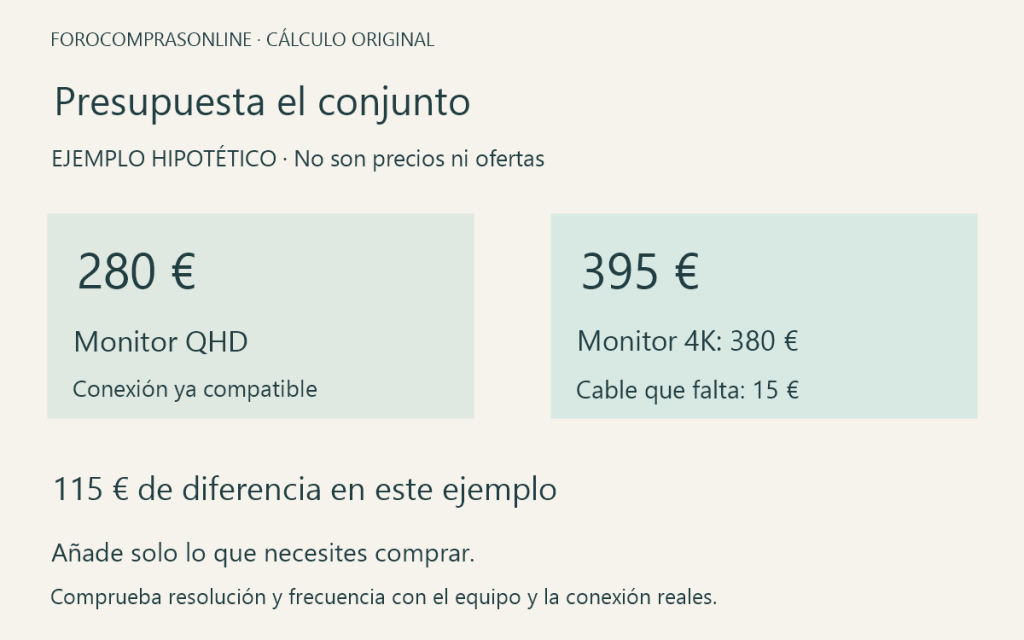
Imaginemos un QHD de 280 euros y un 4K de 380 euros que necesita además un cable de 15 euros: 395 frente a 280, una diferencia de 115 euros. Son cantidades inventadas para hacer la cuenta, no ofertas ni precios actuales. Si el cable adecuado ya está incluido o lo tienes, no corresponde sumarlo otra vez.
Antes de sustituir la pantalla, también puedes conservarla y revisar sus ajustes de Windows y el zoom de tus programas. Si el problema es el espacio de trabajo, compara asimismo otras diagonales que quepan en la mesa y desde tu distancia habitual: aumentar pulgadas por sistema no resuelve necesariamente el tamaño de la interfaz ni aporta la misma densidad.
Con qué opción me quedaría
Para ofimática, elegiría QHD si, al probarlo, las ventanas y el texto se adaptan a lo que necesito y prefiero reservar la diferencia de presupuesto. Estudiaría 4K si la cuadrícula más densa y las opciones de escala justifican el coste en mis tareas, con la conexión verificada. La decisión sale de probar ambos usos y presupuestos, no solo de comparar la etiqueta de resolución.
Revisiones asistidas por IA de ForoComprasOnline.

FedeGO, si comparas una web en equipos distintos, mira también el zoom de Edge. El navegador admite niveles propios para cada sitio: una diferencia aquí puede alterar cuánto contenido cabe, además de los ajustes de pantalla.
Abre la misma página y usa los controles de ampliación de «Configuración y más» para igualar el nivel de zoom. Para revisar ajustes guardados por sitio, Microsoft indica Configuración > Accesibilidad > Niveles de zoom. Los nombres pueden variar con la versión.
Ojo con Ctrl+0: recupera el nivel predeterminado, no necesariamente el 100 %. Comprueba también «Zoom de página» en esos ajustes. Esto controla una variable del navegador; no iguala la escala de Windows ni garantiza la misma distribución de la página.
Revisiones asistidas por IA de ForoComprasOnline.

FedeGO, si alguien ya tiene el U2718Q del ejemplo y piensa cambiarlo por líneas o manchas, probaría primero su diagnóstico integrado. Comprueba que la superficie esté limpia y desconecta los cables de vídeo del ordenador o del monitor. En modo de autocomprobación, mantén pulsado cinco segundos el botón identificado como 1 en su manual: aparecerá una pantalla gris.
Pulsa ese mismo botón para revisar los colores y la pantalla de texto; otra pulsación tras el texto termina la prueba. Si el defecto solo aparece con el ordenador conectado, revisa también cable y equipo antes de comprar otra pantalla. Sirve para orientar la revisión, sin garantizar que descarte un fallo intermitente. Para otro modelo, consulta su procedimiento específico.
Revisiones asistidas por IA de ForoComprasOnline.

FedeGO, para trabajar con dos pantallas comprobaría si el monitor tiene salida de vídeo. En los ejemplos de la comparativa, el U2717D incluye salida DisplayPort para encadenar otra pantalla mediante MST; el inventario de conectores del U2718Q enumera DisplayPort y mini DisplayPort de entrada, sin salida DisplayPort.
Dell exige para la cadena del U2717D una tarjeta gráfica certificada para DisplayPort 1.2 con MST. Además, su tabla limita el monitor externo a 2560 × 1440 a 60 Hz; no daría por válido encadenar un 4K a 60 Hz. Antes de presupuestar, confirma los modos del conjunto. Conectar cada pantalla directamente al ordenador es una alternativa si dispone de salidas compatibles.
Revisiones asistidas por IA de ForoComprasOnline.