
¿Cómo saber cuánto espacio le queda a mi PC?
Si eres de aquellos usuarios que constantemente descargan archivos, instalan programas y guardan documentos en su PC, es probable que en algún momento te hayas preguntado: «¿Cuánto espacio me queda en mi computadora?». Y es que, a medida que utilizamos nuestro ordenador, el espacio disponible en el disco duro puede disminuir rápidamente. Pero no te preocupes, en este artículo te mostraremos diversas formas de averiguar cuánto espacio le queda a tu PC, para que puedas gestionar eficientemente el almacenamiento y evitar sorpresas desagradables.
Lo más importante es tener información precisa y actualizada sobre el espacio disponible en tu PC. Esto te permitirá tomar decisiones informadas sobre cómo administrar tus archivos y programas, así como también planificar futuras descargas o compras de almacenamiento adicional. Además, conocer el espacio libre en tu disco duro te ayudará a identificar posibles problemas de rendimiento y evitar que tu ordenador se vuelva lento o se bloquee.
En este artículo, te presentaremos diferentes métodos para saber cuánto espacio le queda a tu PC, tanto en sistemas operativos Windows como en Mac. También te daremos algunos consejos útiles para optimizar el almacenamiento de tu ordenador y mantenerlo en buen estado. ¡Sigue leyendo y descubre cómo mantener tu PC en óptimas condiciones de almacenamiento!
Descubre cómo verificar el espacio de almacenamiento en tu PC con Windows 11 y optimiza su rendimiento
Si eres usuario de Windows 11 y te preocupa saber cuánto espacio de almacenamiento le queda a tu PC, estás en el lugar correcto. En este artículo, te enseñaremos cómo verificar el espacio disponible en tu dispositivo y te daremos algunos consejos para optimizar su rendimiento.
Antes de comenzar, es importante entender que el espacio de almacenamiento puede ser ocupado por diversos elementos, como aplicaciones, archivos multimedia, documentos, entre otros. Por lo tanto, es fundamental tener un control sobre cuánto espacio queda para poder administrarlo de manera efectiva.
En Windows 11, verificar el espacio de almacenamiento es muy sencillo. Sigue estos pasos:
- Ve al menú de inicio y haz clic en el ícono de Configuración, representado por un engranaje.
- Una vez en la ventana de Configuración, selecciona la opción «Sistema».
- En la nueva ventana, haz clic en «Almacenamiento» en el panel izquierdo.
- Aparecerá una lista de las unidades de almacenamiento de tu PC. Haz clic en la unidad que deseas verificar.
- En la parte derecha de la ventana, verás la información sobre el espacio utilizado y el espacio libre.
Una vez que hayas verificado el espacio de almacenamiento disponible en tu PC, es hora de optimizar su rendimiento. Aquí tienes algunos consejos útiles:
- Elimina archivos innecesarios: Revisa tu disco duro y elimina archivos que ya no necesites, como documentos antiguos, imágenes duplicadas o aplicaciones que no utilizas.
- Utiliza el almacenamiento en la nube: Si tienes muchos archivos importantes, considera utilizar servicios de almacenamiento en la nube, como Google Drive o Dropbox, para liberar espacio en tu PC.
- Desinstala programas no utilizados: Revisa la lista de programas instalados en tu PC y desinstala aquellos que no utilices regularmente. Esto liberará espacio y mejorará el rendimiento.
- Utiliza herramientas de limpieza: Existen varias herramientas disponibles en el mercado que te ayudarán a limpiar y optimizar tu PC, eliminando archivos temporales y liberando espacio en disco.
Recuerda que mantener un espacio de almacenamiento adecuado en tu PC es fundamental para un rendimiento óptimo. Sigue estos consejos y disfruta de una experiencia fluida y sin problemas en tu dispositivo con Windows 11.
¡No dejes que tu PC se quede sin espacio! Verifica cuánto espacio le queda y optimiza su rendimiento ahora mismo.
Descubre cómo verificar la capacidad de tu disco duro en Windows 10 y libera espacio fácilmente
Descubre cómo verificar la capacidad de tu disco duro en Windows 10 y libera espacio fácilmente
Si eres usuario de Windows 10, es importante que estés al tanto de cuánto espacio libre le queda a tu PC. Esto te permitirá tomar decisiones informadas sobre qué archivos o programas eliminar para liberar espacio y mantener tu sistema funcionando sin problemas. En este artículo, te mostraremos cómo verificar la capacidad de tu disco duro en Windows 10 y cómo liberar espacio fácilmente.
Verificar la capacidad de tu disco duro en Windows 10
Windows 10 ofrece una forma sencilla de verificar la capacidad de tu disco duro. Sigue estos pasos:
1. Haz clic en el botón de inicio de Windows en la esquina inferior izquierda de la pantalla.
2. En el menú desplegable, busca la opción «Configuración» y haz clic en ella.
3. Una vez en la ventana de configuración, selecciona la opción «Sistema».
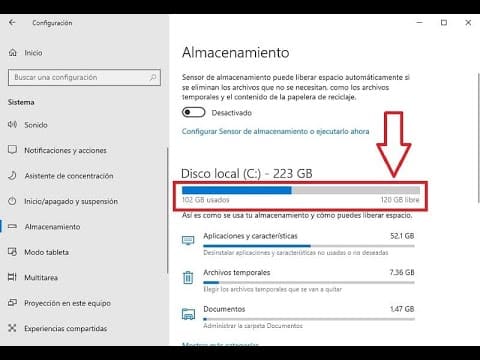
4. En la sección «Almacenamiento» del menú izquierdo, encontrarás información detallada sobre la capacidad de tu disco duro y cuánto espacio libre le queda.
5. Si deseas obtener más detalles sobre qué archivos o programas están ocupando más espacio, haz clic en la opción «Almacenamiento» en la sección «Uso de almacenamiento».
6. Aquí encontrarás una lista de las diferentes categorías de archivos y programas, ordenados por su tamaño. Puedes seleccionar cada categoría para ver los archivos específicos y eliminar aquellos que ya no necesitas.
Liberar espacio fácilmente en Windows 10
Una vez que hayas identificado qué archivos ocupan más espacio en tu disco duro, puedes liberar espacio fácilmente siguiendo estos pasos:
1. Haz clic en el botón de inicio de Windows y selecciona la opción «Configuración».
2. En la ventana de configuración, elige la opción «Sistema».
3. En la sección «Almacenamiento» del menú izquierdo, haz clic en la opción «Almacenamiento» en «Uso de almacenamiento».
4. Selecciona la categoría que deseas liberar espacio. Por ejemplo, si deseas eliminar archivos temporales, haz clic en la opción «Archivos temporales».
5. Windows te mostrará una lista de archivos que puedes eliminar. Marca las casillas junto a los archivos que deseas eliminar y haz clic en el botón «Eliminar archivos».
6. Windows eliminará los archivos seleccionados y liberará espacio en tu disco duro.
¡Libera espacio y optimiza tu PC ahora!
Ahora que sabes cómo verificar la capacidad de tu disco duro en Windows 10 y cómo liberar espacio fácilmente, es hora de tomar acción. Revisa regularmente el espacio libre en tu PC y elimina archivos innecesarios para mantener tu sistema funcionando de manera óptima.
Recuerda que liberar espacio en tu disco duro no solo te ayudará a mejorar el rendimiento de tu PC, sino que también te permitirá almacenar más archivos y programas importantes. ¡No esperes más y comienza a liberar espacio en tu PC hoy mismo!
¿Necesitas ayuda adicional?
Si tienes alguna pregunta o necesitas asistencia adicional, no dudes en contactar a nuestro equipo de soporte técnico. Estaremos encantados de ayudarte a resolver cualquier problema relacionado con el espacio en tu disco duro.
¡Libera espacio en tu PC y optimiza su rendimiento ahora mismo!
Descubre cómo verificar el espacio de almacenamiento en tu PC con Windows 7 y optimiza su rendimiento
¿Cómo saber cuánto espacio le queda a mi PC?
El espacio de almacenamiento en tu PC con Windows 7 es crucial para asegurarte de que tienes suficiente capacidad para guardar todos tus archivos y programas. Si te encuentras con un bajo espacio en disco, puede afectar el rendimiento general de tu computadora, ralentizando las operaciones y provocando errores inesperados.
Afortunadamente, verificar el espacio de almacenamiento en tu PC con Windows 7 es un proceso sencillo que te permitirá optimizar su rendimiento. Aquí te explicamos cómo hacerlo:
1. Accede a la ventana de Propiedades del disco
Para verificar el espacio de almacenamiento en tu PC, haz clic derecho en el icono «Equipo» en el escritorio y selecciona «Propiedades». Esto abrirá una ventana que muestra información detallada sobre tu computadora.
2. Verifica la capacidad total del disco
En la ventana de Propiedades, encontrarás una sección llamada «Espacio disponible». Aquí podrás ver la capacidad total del disco y cuánto espacio queda disponible. Es importante destacar que esta información incluye tanto el disco duro principal como cualquier unidad de almacenamiento externa conectada a tu PC.
3. Utiliza la herramienta de Liberador de espacio en disco
Windows 7 cuenta con una herramienta integrada llamada «Liberador de espacio en disco» que te permite eliminar archivos temporales y liberar espacio en tu PC. Para acceder a esta herramienta, haz clic en el botón «Liberar espacio en disco» que se encuentra en la ventana de Propiedades del disco.
Una vez que hayas seleccionado la opción «Liberar espacio en disco», la herramienta analizará tu PC en busca de archivos temporales y otros elementos que puedan ser eliminados de forma segura. Podrás seleccionar los archivos que desees eliminar y luego hacer clic en el botón «Aceptar» para liberar espacio en tu disco.
4. Considera otras opciones de almacenamiento
Si encuentras que el espacio de almacenamiento en tu PC con Windows 7 es insuficiente, existen otras opciones que puedes considerar para optimizar su rendimiento. Una de ellas es utilizar unidades de almacenamiento externas, como discos duros portátiles o unidades flash USB, para guardar archivos y liberar espacio en tu disco principal.
También puedes considerar la opción de utilizar servicios de almacenamiento en la nube, como Google Drive o Dropbox, para guardar tus archivos de forma segura y acceder a ellos desde cualquier dispositivo con conexión a Internet.
En resumen
Verificar el espacio de almacenamiento en tu PC con Windows 7 es esencial para optimizar su rendimiento. Siguiendo los pasos mencionados anteriormente, podrás saber cuánto espacio le queda a tu PC y tomar medidas para liberar espacio si es necesario.
No olvides utilizar la herramienta de Liberador de espacio en disco y considerar otras opciones de almacenamiento, como unidades externas o servicios en la nube, para mantener tu PC funcionando de manera eficiente.
¡No esperes más y verifica el espacio de almacenamiento en tu PC con Windows 7 para optimizar su rendimiento ahora mismo!
Descubre cómo acceder al corazón de tu PC: Cómo ver y explorar el disco duro de tu ordenador
¿Cómo saber cuánto espacio le queda a mi PC?
Si eres un usuario frecuente de computadoras, seguramente en algún momento te has preguntado cuánto espacio le queda a tu PC. Ya sea que estés trabajando en un proyecto importante, descargando archivos o simplemente navegando por la web, es esencial tener un control sobre el espacio disponible en tu disco duro. Afortunadamente, acceder y explorar el disco duro de tu ordenador es un proceso sencillo que te permitirá conocer esta información rápidamente.
El disco duro de tu PC es el dispositivo de almacenamiento principal donde se guardan todos los archivos, programas y sistemas operativos. Para verificar cuánto espacio le queda, puedes seguir estos pasos:
1. Abre el explorador de archivos: Haz clic en el icono de la carpeta en la barra de tareas o presiona la tecla de Windows + E para abrir el explorador de archivos.
2. Selecciona el disco duro: En la ventana del explorador de archivos, podrás ver una lista de unidades de almacenamiento disponibles en tu PC. Haz clic en el disco duro principal, generalmente etiquetado como «C:».
3. Verifica la información de almacenamiento: Una vez que hayas seleccionado el disco duro principal, podrás ver una barra de progreso que muestra la cantidad de espacio utilizado y la cantidad de espacio libre. También se mostrará el tamaño total del disco duro.
Además de estos pasos básicos, existen otras opciones para obtener información más detallada sobre el espacio utilizado en tu PC. Algunos sistemas operativos ofrecen herramientas incorporadas, como el «Administrador de tareas» en Windows, que te permite ver el consumo de espacio de cada programa o proceso en ejecución.
Si necesitas liberar espacio en tu disco duro, puedes considerar eliminar archivos y programas innecesarios, así como utilizar herramientas de limpieza de disco para eliminar archivos temporales y caché que ocupan espacio sin necesidad.
Recuerda que el espacio disponible en tu PC es crucial para garantizar un rendimiento óptimo y evitar problemas de almacenamiento. Mantener un control regular sobre el espacio restante en tu disco duro te permitirá tomar decisiones informadas sobre qué archivos mantener y cuáles eliminar.
Conclusión
Saber cuánto espacio le queda a tu PC es esencial para mantener un rendimiento óptimo y evitar problemas de almacenamiento. Acceder y explorar el disco duro de tu ordenador te permite obtener información importante sobre el espacio utilizado y el espacio libre. Recuerda realizar un mantenimiento regular y eliminar archivos innecesarios para mantener un funcionamiento eficiente de tu PC.
Ahora que conoces cómo verificar el espacio disponible en tu PC, ¡no pierdas más tiempo y comprueba cuánto espacio le queda a tu disco duro! 😊
¡Descubre el espacio restante en tu PC y mantén un rendimiento óptimo!
En el mundo digital actual, el almacenamiento juega un papel crucial en nuestro día a día. A medida que descargamos archivos, instalamos programas y guardamos fotos y videos, es importante tener en cuenta cuánto espacio nos queda en nuestra PC. Afortunadamente, existen varias formas de verificar esto y asegurarnos de que no nos quedemos sin espacio en el momento más inoportuno.
Una forma sencilla de saber cuánto espacio le queda a tu PC es accediendo a la opción «Propiedades» del disco duro. Para hacer esto, simplemente haz clic derecho en el icono del disco duro en tu escritorio y selecciona «Propiedades». Allí encontrarás una barra de progreso que indica cuánto espacio has utilizado y cuánto espacio queda libre. Además, también puedes ver una cifra exacta en gigabytes (GB) que te brinda una idea más precisa de la cantidad de espacio disponible.
Otra opción es utilizar una herramienta de administración de almacenamiento. Estas aplicaciones están diseñadas específicamente para ayudarte a controlar y optimizar el espacio en tu PC. Algunas de ellas incluso te brindan gráficos y estadísticas detalladas sobre el uso de almacenamiento por tipo de archivo, lo cual puede ser muy útil para identificar qué archivos están ocupando más espacio innecesariamente. Además, estas herramientas también te permiten desinstalar programas que ya no necesitas y eliminar archivos temporales o duplicados, liberando así espacio adicional en tu disco duro.
En resumen, mantener un control regular del espacio disponible en tu PC es esencial para asegurarte de que puedas seguir descargando archivos y ejecutando programas sin problemas. Ya sea utilizando la opción de «Propiedades» del disco duro o utilizando una herramienta de administración de almacenamiento, asegúrate de estar al tanto de cuánto espacio te queda y toma las medidas necesarias para optimizar y liberar espacio cuando sea necesario. ¡No dejes que la falta de espacio te limite!