
¿Cómo mejorar el rendimiento de la memoria RAM en Windows 10?
La memoria RAM es uno de los componentes clave en cualquier dispositivo informático, ya que juega un papel fundamental en el rendimiento general del sistema. En el caso de Windows 10, un sistema operativo moderno y potente, es importante asegurarse de que la memoria RAM esté optimizada para obtener el mejor rendimiento posible.
En este artículo, exploraremos diversas formas de mejorar el rendimiento de la memoria RAM en Windows 10. Desde ajustes en la configuración del sistema hasta técnicas de gestión de recursos, aprenderás cómo maximizar el uso de la memoria y minimizar los problemas de ralentización. Aprenderás también sobre la importancia de mantener tu sistema actualizado y cómo utilizar herramientas de diagnóstico para identificar y resolver posibles problemas de memoria.
Si estás buscando aprovechar al máximo tu memoria RAM en Windows 10, este artículo es para ti. Sigue leyendo para descubrir cómo optimizar tu sistema y garantizar un rendimiento fluido y eficiente. ¡No dejes que tu memoria RAM te limite, aprende cómo sacarle el máximo provecho!
Potencia tu PC: Descubre cómo optimizar el rendimiento de tu memoria RAM para un mayor desempeño
¿Cómo mejorar el rendimiento de la memoria RAM en Windows 10?
La memoria RAM es uno de los componentes más importantes de una computadora, ya que influye directamente en el rendimiento y la velocidad del sistema operativo. Si tu PC con Windows 10 está funcionando lento o experimentas problemas de rendimiento, optimizar la memoria RAM puede ser una solución efectiva.
Aquí te presentamos algunos consejos para potenciar el desempeño de tu memoria RAM en Windows 10:
1. Actualiza los controladores: Asegúrate de tener los controladores más recientes instalados en tu PC. Los controladores actualizados pueden mejorar la compatibilidad y el rendimiento de la memoria RAM.
2. Elimina programas innecesarios: Desinstala cualquier programa que no utilices con frecuencia. Muchas aplicaciones consumen memoria RAM incluso cuando no las estás usando, lo que puede afectar el rendimiento general del sistema.
3. Optimiza la configuración de inicio: Revisa la lista de programas que se inician automáticamente al encender tu PC. Desactiva aquellos que no necesitas iniciar de forma automática, ya que pueden consumir recursos de memoria innecesariamente.
4. Realiza un escaneo de malware: Los virus y malware pueden consumir una gran cantidad de memoria RAM, lo que ralentiza el rendimiento del sistema. Utiliza un programa antivirus confiable para escanear y eliminar cualquier amenaza.
5. Utiliza herramientas de limpieza: Existen programas de limpieza de disco y registro que pueden ayudar a eliminar archivos temporales y desfragmentar el disco duro, lo que liberará memoria RAM y mejorará el rendimiento.
6. Aumenta la memoria virtual: La memoria virtual es un espacio en el disco duro que se utiliza como extensión de la memoria RAM. Aumentar la memoria virtual puede ayudar a aliviar la carga de la RAM y mejorar el rendimiento del sistema.
7. Optimiza la configuración de energía: En el Panel de control de Windows, puedes ajustar la configuración de energía para que tu PC funcione en un modo de alto rendimiento. Esto ayudará a aprovechar al máximo la memoria RAM y mejorar el rendimiento general.
Recuerda que cada PC es diferente, por lo que es posible que algunos de estos consejos funcionen mejor que otros en tu caso particular. Experimenta con diferentes configuraciones y opciones para encontrar la combinación que mejor se adapte a tus necesidades.
¡No esperes más y potencia el rendimiento de tu memoria RAM en Windows 10! Con estos consejos, tu PC estará funcionando de manera más eficiente y rápida.
¡Optimiza tu memoria RAM y disfruta de un rendimiento excepcional en tu PC con Windows 10!
Optimiza el rendimiento de tu PC: Descubre cómo limpiar el caché de la memoria RAM en Windows 10
Optimiza el rendimiento de tu PC: Descubre cómo limpiar el caché de la memoria RAM en Windows 10
La memoria RAM es uno de los componentes clave en cualquier computadora, ya que juega un papel fundamental en el rendimiento general del sistema. Si tu PC con Windows 10 está funcionando lento y experimentas retrasos o bloqueos frecuentes, es posible que la memoria RAM esté sobrecargada o tenga exceso de caché acumulado. En este artículo, te mostraremos cómo limpiar el caché de la memoria RAM en Windows 10 para mejorar su rendimiento.
Antes de comenzar, es importante tener en cuenta que el proceso de limpieza del caché de la memoria RAM en Windows 10 puede variar ligeramente dependiendo de la configuración de tu sistema. Asegúrate de seguir estos pasos con precaución y haz una copia de seguridad de tus archivos importantes antes de comenzar.
Paso 1: Abre el Administrador de tareas
Para comenzar, abre el Administrador de tareas en Windows 10. Puedes hacer esto presionando las teclas «Ctrl + Shift + Esc» al mismo tiempo o haciendo clic derecho en la barra de tareas y seleccionando «Administrador de tareas» en el menú desplegable.
Paso 2: Accede a la pestaña «Rendimiento»
Una vez que el Administrador de tareas esté abierto, haz clic en la pestaña «Rendimiento». Aquí encontrarás información detallada sobre el rendimiento de tu PC, incluida la memoria RAM.
Paso 3: Limpia el caché de la memoria RAM
En la pestaña «Rendimiento», verás varias opciones en la parte inferior. Haz clic en «Memoria» para acceder a la información detallada sobre la memoria RAM de tu PC.
En la parte inferior de la ventana, encontrarás un botón llamado «Limpiar memoria». Haz clic en este botón para liberar el caché acumulado en la memoria RAM. Ten en cuenta que este proceso puede llevar unos minutos, dependiendo de la cantidad de caché acumulado.
Paso 4: Verifica el rendimiento
Una vez que hayas limpiado el caché de la memoria RAM, verifica si el rendimiento de tu PC ha mejorado. Abre tus aplicaciones y realiza las tareas habituales para evaluar si hay una diferencia notable en la velocidad y la capacidad de respuesta del sistema. Si aún experimentas problemas de rendimiento, es posible que haya otros factores que estén afectando el funcionamiento de tu PC.
Conclusión
Limpiar el caché de la memoria RAM en Windows 10 es una forma efectiva de optimizar el rendimiento de tu PC. Al liberar el espacio ocupado por el caché acumulado, permites que la memoria RAM funcione de manera más eficiente y mejore el rendimiento general del sistema.
Recuerda realizar esta limpieza de manera periódica para mantener tu PC en óptimas condiciones. Si aún experimentas problemas de rendimiento después de limpiar el caché de la memoria RAM, considera consultar a un profesional de tecnología para obtener asistencia adicional.
¡Optimiza tu PC y disfruta de un rendimiento más rápido y fluido!
7 consejos para optimizar el rendimiento de Windows 10 ¡sin necesidad de instalar programas! 😎
¿Cómo mejorar el rendimiento de la memoria RAM en Windows 10?
Si tienes un ordenador con Windows 10 y estás experimentando problemas de rendimiento en tu memoria RAM, no te preocupes, ¡tenemos la solución para ti! En este artículo, te daremos 7 consejos para optimizar el rendimiento de tu sistema operativo sin necesidad de instalar programas adicionales. 😎
1. Cierra aplicaciones innecesarias: Muchas veces tenemos abiertas aplicaciones que no estamos utilizando, pero que consumen recursos de memoria RAM. Es importante cerrar todas aquellas aplicaciones que no estés utilizando en ese momento para liberar memoria y mejorar el rendimiento.
2. Desactiva efectos visuales: Windows 10 cuenta con varios efectos visuales que consumen recursos de memoria RAM. Si desactivas estos efectos, podrás liberar memoria y mejorar el rendimiento de tu sistema. Para desactivarlos, ve a: Panel de control > Sistema y seguridad > Sistema > Configuración avanzada del sistema > Opciones avanzadas > Rendimiento > Configuración y selecciona «Ajustar para obtener el mejor rendimiento».
3. Actualiza tus controladores: Asegúrate de tener los controladores de tu hardware actualizados.
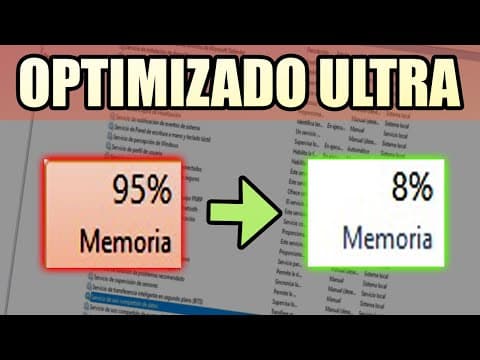
Los controladores desactualizados pueden causar problemas de rendimiento en la memoria RAM. Puedes descargar las últimas versiones de los controladores desde el sitio web del fabricante de tu dispositivo.
4. Realiza un escaneo de malware: Los malware pueden consumir recursos de memoria RAM y ralentizar tu sistema. Realiza un escaneo completo de tu ordenador utilizando un programa antivirus confiable para eliminar cualquier malware que pueda estar afectando el rendimiento de tu memoria RAM.
5. Aumenta la memoria virtual: Windows 10 utiliza un archivo de paginación para administrar la memoria virtual. Si aumentas el tamaño de este archivo, podrás mejorar el rendimiento de tu memoria RAM. Para hacerlo, ve a: Panel de control > Sistema y seguridad > Sistema > Configuración avanzada del sistema > Opciones avanzadas > Rendimiento > Configuración > Opciones avanzadas > Cambiar y desmarca la opción «Administrar automáticamente el tamaño del archivo de paginación». Luego, selecciona la unidad en la que se encuentra el sistema operativo y establece un tamaño personalizado para el archivo de paginación.
6. Elimina programas innecesarios: Si tienes programas instalados en tu ordenador que no utilizas, desinstálalos. Estos programas pueden estar ejecutándose en segundo plano y consumiendo recursos de memoria RAM. Ve a: Panel de control > Programas > Programas y características y selecciona los programas que deseas desinstalar.
7. Reinicia tu ordenador regularmente: Reiniciar tu ordenador regularmente puede ayudar a liberar memoria RAM y mejorar el rendimiento. Esto cerrará todas las aplicaciones y procesos que estén consumiendo recursos, permitiendo que tu sistema operativo tenga un inicio limpio.
Con estos 7 consejos, podrás optimizar el rendimiento de tu memoria RAM en Windows 10 sin necesidad de instalar programas adicionales. Recuerda aplicarlos de manera regular para mantener tu sistema operativo funcionando de manera óptima. 😊
¡No pierdas más tiempo y comienza a mejorar el rendimiento de tu memoria RAM en Windows 10 hoy mismo!
Guía definitiva para optimizar y liberar espacio en la memoria de tu PC con Windows 10
¿Cómo mejorar el rendimiento de la memoria RAM en Windows 10?
La memoria RAM es uno de los componentes clave para el rendimiento de tu PC con Windows 10. Si te encuentras experimentando lentitud o falta de capacidad en tu sistema, optimizar y liberar espacio en la memoria RAM puede marcar la diferencia. A continuación, te presentamos una guía definitiva que te ayudará a mejorar el rendimiento de tu memoria RAM en Windows 10.
1. Cierra aplicaciones innecesarias: El primer paso para liberar espacio en la memoria RAM es cerrar cualquier aplicación que no estés utilizando en ese momento. Muchas veces tenemos varios programas abiertos al mismo tiempo, lo que puede consumir una gran cantidad de memoria. Para cerrar una aplicación, simplemente haz clic derecho en su icono en la barra de tareas y selecciona «Cerrar» o presiona Alt + F4.
2. Utiliza el Administrador de tareas: El Administrador de tareas es una herramienta muy útil que te permite ver qué aplicaciones y procesos están consumiendo más memoria en tu PC. Para abrir el Administrador de tareas, simplemente presiona Ctrl + Shift + Esc o haz clic derecho en la barra de tareas y selecciona «Administrador de tareas». Desde allí, puedes finalizar tareas y procesos que estén utilizando una gran cantidad de memoria.
3. Desactiva programas de inicio: Algunos programas se inician automáticamente cuando enciendes tu PC, lo que puede ralentizar el inicio del sistema y consumir memoria RAM. Para desactivar programas de inicio, abre el Administrador de tareas, ve a la pestaña «Inicio» y desactiva los programas que no necesitas que se inicien automáticamente.
4. Realiza una limpieza del disco: La acumulación de archivos temporales y basura puede ocupar un espacio innecesario en tu disco duro y afectar el rendimiento de la memoria RAM. Utiliza la herramienta de limpieza de disco incorporada en Windows 10 para eliminar estos archivos y liberar espacio en tu disco. Para acceder a la herramienta de limpieza de disco, simplemente busca «Limpieza de disco» en el menú de inicio.
5. Desfragmenta tu disco duro: La fragmentación del disco duro puede hacer que tu PC tarde más en acceder a los archivos, lo que puede afectar el rendimiento de la memoria RAM. Utiliza la herramienta de desfragmentación de disco incorporada en Windows 10 para reorganizar los archivos en tu disco y mejorar el rendimiento. Para acceder a la herramienta de desfragmentación de disco, simplemente busca «Desfragmentar y optimizar unidades» en el menú de inicio.
6. Aumenta la memoria virtual: La memoria virtual es un espacio en el disco duro que se utiliza como extensión de la memoria RAM. Si tienes poca memoria RAM en tu PC, aumentar la memoria virtual puede ayudarte a mejorar el rendimiento. Para ajustar la configuración de la memoria virtual, ve a la configuración avanzada del sistema, haz clic en «Configuración» en la sección de rendimiento y luego selecciona la pestaña «Opciones avanzadas». Desde allí, puedes ajustar la memoria virtual según tus necesidades.
Siguiendo estos consejos, podrás optimizar y liberar espacio en la memoria RAM de tu PC con Windows 10, lo que te permitirá mejorar su rendimiento y disfrutar de una experiencia más fluida. Recuerda que la memoria RAM es un componente esencial en el funcionamiento de tu sistema, por lo que es importante mantenerla en óptimas condiciones.
¡No esperes más y comienza a optimizar tu memoria RAM en Windows 10 hoy mismo!
Técnicas para optimizar la memoria RAM en Windows 10
La memoria RAM es un componente esencial en el rendimiento de un sistema operativo, como Windows 10. Si experimentas lentitud o retrasos en tu computadora, es posible que la optimización de la memoria RAM pueda mejorar su rendimiento. A continuación, te presentamos algunas técnicas que puedes utilizar para lograrlo:
1. Cerrar aplicaciones innecesarias: Si tienes muchas aplicaciones abiertas al mismo tiempo, es probable que estén consumiendo una gran cantidad de memoria RAM. Cierra aquellas aplicaciones que no estés utilizando para liberar recursos y mejorar el rendimiento.
2. Desactivar efectos visuales: Los efectos visuales, como las animaciones y las transparencias, pueden consumir una cantidad significativa de memoria RAM. Desactivar estos efectos puede liberar recursos y acelerar el funcionamiento del sistema.
3. Actualizar controladores: Los controladores obsoletos pueden causar problemas de rendimiento en la memoria RAM. Asegúrate de mantener siempre tus controladores actualizados para garantizar un rendimiento óptimo.
4. Utilizar herramientas de optimización: Existen diversas herramientas de optimización disponibles en el mercado que pueden ayudarte a limpiar y liberar memoria RAM de forma automática. Estas herramientas pueden ser una solución eficaz para mejorar el rendimiento de tu sistema.
Recuerda que la optimización de la memoria RAM puede variar dependiendo de las características de tu computadora y la cantidad de RAM disponible. Experimenta con diferentes técnicas y encuentra la que mejor se adapte a tus necesidades.