
¿Cómo saber si tu PC es DDR3 o DDR4?
En la era digital en la que nos encontramos, es esencial estar al tanto de las últimas tecnologías y saber qué tipo de hardware tenemos en nuestros dispositivos. Una de las diferencias más importantes en términos de memoria RAM es la transición de DDR3 a DDR4. En este artículo, te explicaremos cómo determinar si tu PC utiliza DDR3 o DDR4 y por qué es relevante conocer esta información.
La memoria RAM es un componente clave en cualquier equipo informático, ya que influye directamente en el rendimiento y velocidad de tu PC. La diferencia entre DDR3 y DDR4 radica en la velocidad y eficiencia de transferencia de datos. La tecnología DDR4 ofrece una mayor velocidad y una menor latencia en comparación con DDR3, lo que se traduce en un mejor rendimiento y una experiencia más fluida al utilizar tu PC.
Para determinar si tu PC es DDR3 o DDR4, puedes realizar una verificación rápida. Primero, abre el panel de control de tu sistema operativo y busca la opción «Información del sistema» o «Configuración del sistema». En esta sección, encontrarás detalles sobre el hardware de tu PC, incluida la memoria RAM. Si ves la mención de DDR4, eso significa que tu PC está equipado con esta tecnología de última generación. Por otro lado, si solo ves DDR3, eso indica que tu PC utiliza la versión anterior. Recuerda que tener DDR4 puede marcar una gran diferencia en el rendimiento de tu equipo.
En conclusión, es importante saber si tu PC utiliza DDR3 o DDR4 para aprovechar al máximo su potencial. Si deseas mejorar el rendimiento de tu equipo, considera la posibilidad de actualizar a DDR4 si aún estás utilizando DDR3. Esto te permitirá disfrutar de una mayor velocidad y eficiencia en tus tareas diarias. ¡No te quedes atrás y mantente actualizado en el mundo de la tecnología!
Descubre cómo identificar si tu memoria RAM es DDR3 o DDR4 y mejora el rendimiento de tu equipo 💻
¿Cómo saber si tu PC es DDR3 o DDR4?
La memoria RAM es un componente fundamental en cualquier equipo informático. Es responsable de almacenar los datos temporales que tu computadora necesita para realizar tareas y ejecutar programas de manera eficiente. En los últimos años, ha habido una evolución en la tecnología de memoria RAM, pasando de la DDR3 a la DDR4. ¿Pero cómo puedes saber qué tipo de memoria RAM tienes en tu PC?
Identificar si tu memoria RAM es DDR3 o DDR4 puede ser bastante sencillo. Aquí te presentamos algunos métodos para que puedas determinar qué tipo de memoria tienes instalada en tu equipo:
1. Revisa las especificaciones de tu PC
Una forma fácil de saber si tu PC utiliza memoria DDR3 o DDR4 es revisar las especificaciones técnicas de tu equipo. Puedes encontrar esta información en el manual de usuario o en la página web del fabricante. Busca las especificaciones de la memoria RAM y verás si dice DDR3 o DDR4.
2. Utiliza software de diagnóstico
Otra forma de determinar qué tipo de memoria RAM tienes es utilizando software de diagnóstico como CPU-Z o Speccy. Estas aplicaciones escanean tu sistema y te proporcionan información detallada sobre los componentes de tu PC, incluyendo el tipo de memoria RAM instalada.
3. Observa los módulos de memoria
Si deseas hacer una verificación física, puedes abrir tu PC y observar los módulos de memoria instalados en la placa base. Los módulos de memoria DDR3 y DDR4 tienen características físicas distintivas. Por ejemplo, los módulos DDR3 tienen 240 pines y las ranuras de la placa base también tienen 240 pines, mientras que los módulos DDR4 tienen 288 pines y las ranuras correspondientes también tienen 288 pines. Observa cuidadosamente los módulos y verifica cuántos pines tienen.
Recuerda que si no te sientes cómodo abriendo tu PC, es mejor optar por las opciones anteriores.
Una vez que hayas determinado qué tipo de memoria RAM tienes en tu PC, puedes considerar actualizar a DDR4 si aún estás utilizando DDR3. La memoria DDR4 ofrece mayores velocidades de transferencia de datos y un mejor rendimiento en general, lo que puede hacer que tu equipo funcione de manera más eficiente y rápida.
Esperamos que estos consejos te ayuden a identificar si tu PC es DDR3 o DDR4. Recuerda que es importante estar al tanto de las últimas tecnologías y considerar actualizaciones para mantener tu equipo al día.
🖥️ ¿Tu PC utiliza memoria DDR3 o DDR4? Comparte con nosotros en los comentarios.
🔧 Si estás buscando mejorar el rendimiento de tu equipo, considera la opción de actualizar a DDR4. ¡Descubre los beneficios de la memoria RAM DDR4 y potencia tu PC al máximo!
Descubre fácilmente qué tipo de RAM tienes en tu PC y optimiza su rendimiento
Si eres un aficionado a la tecnología y quieres conocer más detalles sobre tu PC, es importante saber qué tipo de memoria RAM tienes instalada. La memoria RAM, o Random Access Memory, es uno de los componentes clave de un ordenador, ya que determina la velocidad y el rendimiento general del sistema.
En el mercado actual, existen dos tipos principales de RAM: DDR3 y DDR4. La DDR3 es la generación anterior, mientras que la DDR4 es la más reciente y avanzada. Aunque ambos tipos cumplen la misma función básica, hay diferencias significativas entre ellos en términos de velocidad y eficiencia.
Entonces, ¿cómo puedes saber si tu PC es DDR3 o DDR4? A continuación, te presentamos algunos métodos sencillos para descubrirlo:
1. Revisa las especificaciones de tu PC: Una forma rápida de averiguar qué tipo de RAM tienes es consultar las especificaciones técnicas de tu ordenador. Puedes encontrar esta información en el manual del fabricante o en la página de soporte en línea. Busca la sección que mencione la memoria RAM y verifica si especifica DDR3 o DDR4.
2. Utiliza el Administrador de tareas: En Windows, puedes abrir el Administrador de tareas presionando las teclas Ctrl + Shift + Esc o haciendo clic derecho en la barra de tareas y seleccionando «Administrador de tareas». Una vez abierto, ve a la pestaña «Rendimiento» y luego haz clic en «Memoria». En la parte inferior de la ventana, verás una sección llamada «Tipos de memoria». Si dice DDR3, eso significa que tienes instalada memoria DDR3. Si dice DDR4, entonces tienes memoria DDR4.
3. Utiliza software de diagnóstico: Existen varios programas gratuitos de diagnóstico de hardware que pueden proporcionarte información detallada sobre los componentes de tu PC, incluida la memoria RAM. Algunos ejemplos populares son CPU-Z, Speccy y HWiNFO. Descarga uno de estos programas, ejecútalo y busca la sección de información sobre la memoria RAM. Allí encontrarás el tipo de RAM instalada en tu PC.
Una vez que hayas determinado qué tipo de RAM tienes en tu PC, puedes aprovechar al máximo su rendimiento optimizando su configuración. Asegúrate de tener los controladores actualizados, ya que esto puede mejorar la estabilidad y la velocidad de tu sistema. Además, si tu PC es compatible con DDR4, considera la posibilidad de actualizar a esta generación más reciente para obtener un rendimiento aún mejor.
En resumen, saber si tu PC es DDR3 o DDR4 es importante para comprender las capacidades de tu sistema y tomar decisiones informadas sobre posibles actualizaciones.
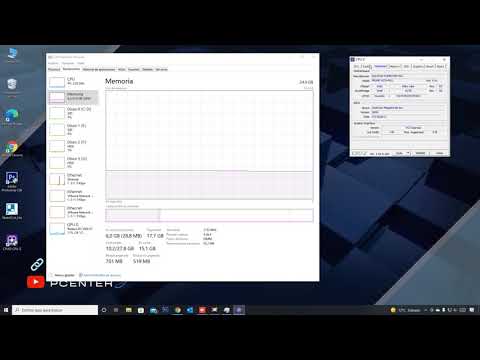
Usando los métodos mencionados anteriormente, puedes descubrir fácilmente qué tipo de RAM tienes y optimizar su rendimiento para disfrutar de una experiencia informática más rápida y eficiente.
¿Te gustaría saber más sobre cómo mejorar el rendimiento de tu PC? ¡Visita nuestro sitio web y descubre más consejos y trucos sobre tecnología!
Descubre cómo identificar si tu sistema Windows 10 utiliza DDR3 o DDR4 y optimiza el rendimiento de tu computadora 💻
¿Cómo saber si tu PC es DDR3 o DDR4?
Si eres un entusiasta de la tecnología y te preocupa el rendimiento de tu computadora, es posible que te hayas preguntado si tu sistema Windows 10 utiliza memoria DDR3 o DDR4. La memoria RAM juega un papel fundamental en el rendimiento de tu PC, por lo que es importante conocer qué tipo de memoria estás utilizando y si es posible optimizarla.
En este artículo, te mostraremos cómo identificar si tu sistema Windows 10 utiliza DDR3 o DDR4 y algunos consejos para optimizar el rendimiento de tu computadora.
¿Qué es DDR3 y DDR4?
DDR3 y DDR4 son dos tipos de memoria RAM que se utilizan en las computadoras actuales. La DDR3 fue lanzada al mercado en el año 2007 y fue ampliamente adoptada en sistemas de gama media y alta. Por otro lado, la DDR4 es la sucesora de la DDR3 y se lanzó en el año 2014, ofreciendo mejoras en velocidad y eficiencia energética.
La principal diferencia entre DDR3 y DDR4 radica en la frecuencia y el voltaje de funcionamiento. La DDR4 funciona a una frecuencia más alta y utiliza un voltaje más bajo en comparación con la DDR3, lo que se traduce en un mejor rendimiento y una mayor eficiencia energética.
¿Cómo identificar si tu PC es DDR3 o DDR4?
Existen diferentes formas de identificar si tu sistema Windows 10 utiliza DDR3 o DDR4. A continuación, te mostramos algunos métodos:
- Revisar las especificaciones del fabricante: Una de las formas más sencillas de saber qué tipo de memoria RAM utiliza tu PC es revisar las especificaciones proporcionadas por el fabricante. Puedes encontrar esta información en el manual de usuario o en la página web del fabricante.
- Utilizar el Administrador de tareas: Otra forma de saber si tu PC es DDR3 o DDR4 es utilizando el Administrador de tareas de Windows. Para acceder a esta herramienta, simplemente presiona las teclas Ctrl + Shift + Esc en tu teclado. Una vez abierto el Administrador de tareas, dirígete a la pestaña «Rendimiento» y busca la sección «Memoria». Allí podrás ver el tipo de memoria que está utilizando tu sistema.
- Usar software de diagnóstico: Existen diferentes programas de software de diagnóstico que pueden ayudarte a identificar el tipo de memoria RAM que estás utilizando. Algunos ejemplos populares son CPU-Z y Speccy. Estos programas te proporcionarán información detallada sobre los componentes de tu PC, incluyendo el tipo de memoria RAM.
Consejos para optimizar el rendimiento de tu computadora
Una vez que hayas identificado si tu PC es DDR3 o DDR4, puedes seguir algunos consejos para optimizar el rendimiento de tu computadora:
- Actualizar los controladores: Mantener los controladores de tu PC actualizados es esencial para garantizar un rendimiento óptimo. Visita el sitio web del fabricante de tu PC o de los componentes individuales y descarga las últimas versiones de los controladores.
- Liberar espacio en disco: Eliminar archivos innecesarios y programas que no utilizas puede ayudar a mejorar el rendimiento de tu PC. Utiliza la herramienta de limpieza de disco de Windows para eliminar archivos temporales y otros elementos que ocupan espacio en tu disco duro.
- Realizar un mantenimiento regular: Realizar un mantenimiento regular de tu PC, como la desfragmentación del disco duro y la limpieza de los componentes internos, puede ayudar a optimizar el rendimiento y prolongar la vida útil de tu computadora.
Recuerda que el rendimiento de tu computadora no solo depende del tipo de memoria RAM que utilices, sino también de otros factores como el procesador, la tarjeta gráfica y el sistema operativo. Si estás experimentando problemas de rendimiento, considera consultar a un experto en tecnología para obtener asesoramiento personalizado.
¡Esperamos que esta guía te haya sido útil para identificar si tu PC es DDR3 o DDR4 y optimizar el rendimiento de tu computadora!
Descubre fácilmente el tipo de Memoria DDR que necesita tu PC y optimiza su rendimiento
¿Cómo saber si tu PC es DDR3 o DDR4?
La memoria RAM es un componente esencial en cualquier computadora, ya que influye directamente en el rendimiento y la velocidad de tu PC. Existen diferentes tipos de memoria RAM en el mercado, siendo DDR3 y DDR4 los más comunes en la actualidad. Pero ¿cómo saber cuál es el tipo de memoria DDR que necesita tu PC?
1. Revisa las especificaciones de tu PC
La forma más sencilla de determinar si tu PC utiliza memoria DDR3 o DDR4 es revisar las especificaciones técnicas de tu equipo. Puedes encontrar esta información en el manual de usuario de tu computadora o en la página del fabricante. Busca la sección de memoria RAM o «sistema de memoria» y allí deberías encontrar el tipo de memoria que utiliza tu PC.
2. Verifica la velocidad de la memoria
Además del tipo de memoria DDR, es importante conocer la velocidad a la que funciona. La velocidad de la memoria se mide en MHz (megahertz) y puede variar según el tipo de DDR. Por ejemplo, las memorias DDR3 suelen tener velocidades que van desde los 800 MHz hasta los 2133 MHz, mientras que las DDR4 pueden llegar a alcanzar velocidades de hasta 3200 MHz.
3. Observa los conectores de la memoria
Otra forma de determinar el tipo de memoria DDR es observar los conectores de la memoria en la placa base de tu PC. Las memorias DDR3 y DDR4 tienen diferentes diseños de conectores, por lo que puedes identificar fácilmente cuál es la que está instalada en tu equipo. Antes de abrir tu PC, asegúrate de apagarlo y desconectarlo de la corriente eléctrica para evitar cualquier daño.
4. Utiliza software de diagnóstico
Si no quieres abrir tu PC o no tienes acceso a las especificaciones técnicas, puedes utilizar software de diagnóstico para determinar el tipo de memoria que utiliza tu PC. Hay programas como CPU-Z o Speccy que te brindarán información detallada sobre los componentes de tu computadora, incluyendo el tipo de memoria RAM instalada.
Es importante destacar que no es posible mezclar memorias DDR3 y DDR4 en una misma placa base, ya que tienen diseños y características diferentes. Por lo tanto, es fundamental asegurarse de adquirir el tipo de memoria correcto que sea compatible con tu PC.
Optimiza el rendimiento de tu PC
Una vez que hayas determinado el tipo de memoria DDR que utiliza tu PC, puedes considerar la posibilidad de actualizarla para mejorar el rendimiento de tu equipo. Las memorias DDR4, por ejemplo, ofrecen mayores velocidades y capacidades de transferencia de datos, lo que puede resultar en un aumento significativo en el rendimiento de tu PC.
En conclusión, saber si tu PC es DDR3 o DDR4 es importante para tomar decisiones informadas sobre la capacidad de mejora de tu computadora. Revisa las especificaciones técnicas, verifica la velocidad de la memoria, observa los conectores o utiliza software de diagnóstico para determinar el tipo de memoria. ¡Optimiza el rendimiento de tu PC y disfruta de una experiencia más fluida y eficiente!
¡Actualiza tu memoria RAM y potencia tu PC al máximo!
En el mundo de la tecnología, es esencial conocer las especificaciones de tu PC para asegurarte de que estás utilizando los componentes adecuados. Una de las características más importantes a tener en cuenta es el tipo de memoria RAM que utiliza tu computadora. En este artículo, aprenderás cómo identificar si tu PC es compatible con DDR3 o DDR4.
Para determinar el tipo de memoria RAM de tu PC, puedes comprobarlo a través del sistema operativo. En Windows, por ejemplo, puedes hacer clic derecho en el botón de inicio y seleccionar «Administrador de dispositivos». Aquí, encontrarás la opción «Memoria RAM» y podrás ver el tipo de memoria instalada en tu PC.
Otra forma de verificar el tipo de memoria es a través de la placa madre. En la mayoría de las placas madre modernas, encontrarás las ranuras de memoria RAM cerca del procesador. Si las ranuras son de color negro o azul, es probable que tu PC sea compatible con DDR3. Si son de color blanco o gris, es más probable que sea compatible con DDR4.
Además, puedes utilizar herramientas de software para obtener información detallada sobre tu PC. Aplicaciones como CPU-Z o Speccy te brindarán datos precisos sobre los componentes de tu computadora, incluyendo el tipo de memoria RAM.
En resumen, identificar si tu PC es DDR3 o DDR4 es crucial para asegurarte de utilizar la memoria RAM adecuada. Puedes verificarlo a través del sistema operativo, la placa madre o utilizando herramientas de software especializadas. Conocer esta información te permitirá tomar decisiones informadas al momento de actualizar o mejorar tu PC.