
¿Cómo volver de Windows 11 a 10?
En el mundo de la tecnología, siempre estamos en busca de la última actualización que nos brinde mejoras y nuevas características en nuestros dispositivos. Sin embargo, a veces podemos encontrarnos con que una actualización no es compatible con nuestro equipo o simplemente no nos convence. Este es el caso de Windows 11, la última versión del sistema operativo de Microsoft, que ha generado controversia entre los usuarios. Si te encuentras en esta situación y deseas volver a Windows 10, estás en el lugar correcto. En este artículo, te mostraremos cómo realizar el proceso de forma segura y efectiva.
Lo más importante a tener en cuenta al volver de Windows 11 a 10 es que este proceso implica hacer una reinstalación completa del sistema operativo. Esto significa que perderás todos los archivos y aplicaciones que hayas instalado en tu equipo desde la actualización a Windows 11. Por lo tanto, es esencial realizar una copia de seguridad de tus datos importantes antes de comenzar. Además, debes tener en cuenta que este proceso puede variar dependiendo del fabricante y modelo de tu dispositivo, por lo que es recomendable consultar la documentación específica o contactar al soporte técnico de tu equipo antes de realizar cualquier cambio.
Afortunadamente, Microsoft ofrece una herramienta oficial llamada “Windows 10 Media Creation Tool” que te permitirá crear un medio de instalación de Windows 10 y volver a esta versión de manera sencilla. A través de esta herramienta, podrás descargar una imagen ISO de Windows 10, que podrás grabar en un USB o DVD para instalar el sistema operativo en tu equipo. Una vez que hayas creado el medio de instalación, deberás reiniciar tu equipo, ingresar a la configuración de inicio (generalmente presionando la tecla F2 o F12 durante el arranque) y seleccionar el medio de instalación como la opción de arranque principal. A continuación, seguirás las instrucciones en pantalla para completar la reinstalación de Windows 10. Recuerda que este proceso eliminará todos los datos de tu equipo, por lo que es importante realizar una copia de seguridad previa.
En resumen, si deseas volver de Windows 11 a 10, es importante tener en cuenta que este proceso implica una reinstalación completa del sistema operativo, lo que significa que perderás todos los datos y aplicaciones que hayas instalado desde la actualización. Sin embargo, utilizando la herramienta oficial de Microsoft, podrás crear un medio de instalación de Windows 10 y seguir los pasos necesarios para volver a la versión anterior de forma segura y efectiva. No olvides realizar una copia de seguridad de tus datos antes de comenzar el proceso y consultar la documentación específica de tu equipo si es necesario.
¿Te ha resultado útil este artículo? ¿Has tenido alguna experiencia con el proceso de volver de Windows 11 a 10? ¡Déjanos tus comentarios y comparte tus opiniones!
Guía completa: Cómo revertir de forma sencilla de Windows 11 a Windows 10
Guía completa: Cómo revertir de forma sencilla de Windows 11 a Windows 10
Windows 11 ha llegado con muchas novedades y mejoras, pero quizás después de probarlo te has dado cuenta de que prefieres volver a Windows 10. No te preocupes, en esta guía te explicaremos cómo revertir de forma sencilla de Windows 11 a Windows 10.
Antes de comenzar, es importante destacar que este proceso implica la realización de una instalación limpia de Windows 10, lo que significa que se eliminarán todos los archivos y programas que hayas instalado en tu sistema. Por tanto, es esencial realizar una copia de seguridad de tus datos importantes antes de proceder.
Paso 1: Obtén una copia de Windows 10
Lo primero que necesitarás es una copia de Windows 10. Puedes descargarla desde el sitio web oficial de Microsoft o utilizar una copia en DVD si la tienes. Asegúrate de obtener la misma edición de Windows 10 que tenías en tu sistema antes de actualizar a Windows 11 (por ejemplo, si tenías Windows 10 Home, descarga la edición Home de Windows 10).
Paso 2: Crea un medio de instalación de Windows 10
Una vez que tengas la copia de Windows 10, deberás crear un medio de instalación. Puedes hacerlo utilizando una unidad USB o grabando el archivo ISO en un DVD. Microsoft ofrece una herramienta llamada “Media Creation Tool” que facilita este proceso. Solo tienes que seguir las instrucciones en pantalla y seleccionar la opción para crear un medio de instalación.
Paso 3: Inicia desde el medio de instalación
Una vez que hayas creado el medio de instalación de Windows 10, deberás reiniciar tu computadora e iniciar desde ese medio. Para hacerlo, ingresa a la configuración del BIOS o UEFI de tu sistema y configura la unidad USB o el DVD como el primer dispositivo de arranque.
Paso 4: Instala Windows 10
Una vez que hayas iniciado desde el medio de instalación, seguirás las instrucciones en pantalla para instalar Windows 10. Durante el proceso de instalación, se te pedirá que elijas la partición en la que deseas instalar Windows 10. Asegúrate de seleccionar la partición correcta y ten en cuenta que todos los datos en esa partición se eliminarán.
Paso 5: Configura Windows 10
Después de instalar Windows 10, deberás seguir las instrucciones en pantalla para configurar tu sistema. Esto incluirá la selección de la configuración regional, la creación de una cuenta de usuario y la personalización de la configuración de privacidad. Asegúrate de seguir todos los pasos y configurar tu sistema según tus preferencias.
Paso 6: Restaura tus datos
Una vez que hayas configurado Windows 10, será el momento de restaurar tus datos desde la copia de seguridad que hiciste al comienzo. Puedes utilizar la herramienta de copia de seguridad integrada en Windows o cualquier otra herramienta de copia de seguridad de tu elección. Sigue las instrucciones de la herramienta que elijas y selecciona los archivos y programas que deseas restaurar en tu sistema.
¡Y eso es todo! Siguiendo estos pasos, podrás revertir de forma sencilla de Windows 11 a Windows 10. Recuerda que este proceso implica la realización de una instalación limpia, por lo que es importante realizar una copia de seguridad de tus datos antes de comenzar. Esperamos que esta guía te haya sido útil y que puedas disfrutar nuevamente de Windows 10.
¿Estás listo para volver a Windows 10? ¡No esperes más y comienza el proceso de revertir ahora mismo!
Descubre qué sucede al regresar de Windows 11 a Windows 10: ventajas, desafíos y recomendaciones para tu experiencia tecnológica
Descubre qué sucede al regresar de Windows 11 a Windows 10: ventajas, desafíos y recomendaciones para tu experiencia tecnológica
La llegada de Windows 11 ha generado gran expectación entre los usuarios de tecnología. Sin embargo, algunos se han encontrado con que esta nueva versión del sistema operativo no cumple con sus expectativas o presenta incompatibilidades con sus dispositivos. En estos casos, es posible que deseen regresar a Windows 10, una versión más estable y familiar.
Ventajas de volver a Windows 10
Al volver a Windows 10, los usuarios pueden beneficiarse de varias ventajas. En primer lugar, esta versión del sistema operativo ha sido ampliamente probada y cuenta con un amplio soporte por parte de Microsoft. Esto significa que es menos probable que se encuentren con problemas de compatibilidad o errores inesperados.
Además, Windows 10 tiene una interfaz de usuario familiar para aquellos que ya estaban acostumbrados a ella. Esto facilita la adaptación y evita la necesidad de aprender a usar una nueva interfaz en Windows 11.
Desafíos al volver a Windows 10
Sin embargo, volver a Windows 10 también puede presentar ciertos desafíos. Uno de los principales desafíos es la pérdida de algunas de las características y mejoras introducidas en Windows 11. Esto incluye mejoras en el rendimiento, nuevas funciones de seguridad y una mayor integración con servicios en la nube.
Además, es importante tener en cuenta que volver a Windows 10 implica realizar una instalación limpia del sistema operativo. Esto significa que se perderán todos los archivos y programas instalados en Windows 11, por lo que es necesario realizar una copia de seguridad previa.
Recomendaciones para volver a Windows 10
Si decides volver a Windows 10, aquí tienes algunas recomendaciones para facilitar el proceso:
1. Realiza una copia de seguridad de todos tus archivos importantes antes de comenzar.
2. Descarga una copia de Windows 10 desde el sitio web oficial de Microsoft.
3. Crea un medio de instalación, ya sea en un DVD o en una unidad USB.
4. Reinicia tu ordenador e inicia desde el medio de instalación.
5. Sigue las instrucciones de instalación y elige la opción de formatear el disco duro para realizar una instalación limpia.
6.
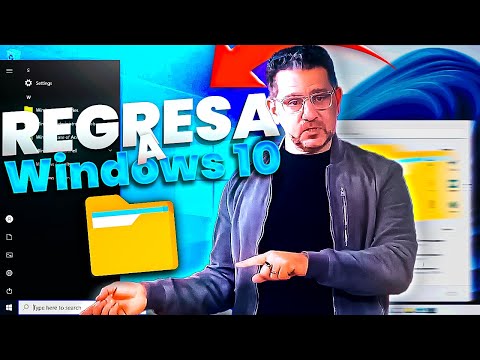
Una vez finalizada la instalación, restaura tus archivos desde la copia de seguridad previa.
7. Vuelve a instalar los programas que necesites.
¡Vuelve a Windows 10 y disfruta de una experiencia tecnológica estable y familiar!
En resumen, si Windows 11 no ha cumplido tus expectativas o ha presentado problemas de compatibilidad, volver a Windows 10 puede ser una solución adecuada. Aunque perderás algunas de las mejoras introducidas en la última versión, disfrutarás de una experiencia estable y familiar. Recuerda realizar una copia de seguridad previa y seguir las recomendaciones para facilitar el proceso de regreso.
¡No te quedes atrás, vuelve a Windows 10 y continúa disfrutando de tu experiencia tecnológica sin contratiempos!
Descubre cómo volver a Windows 10 en el año 2023 desde Windows 11 sin complicaciones
Si has actualizado recientemente a Windows 11 y te encuentras con problemas de compatibilidad o simplemente prefieres volver a Windows 10, estás de suerte. Aunque Microsoft ha diseñado Windows 11 para ser una mejora respecto a su predecesor, entienden que algunos usuarios pueden preferir volver atrás. En este artículo, te explicaremos cómo hacerlo de manera sencilla y sin complicaciones.
Antes de comenzar, es importante destacar que el proceso de volver de Windows 11 a Windows 10 es más sencillo si lo haces dentro del primer mes después de la actualización. Pasado ese período, es posible que algunos archivos y configuraciones se hayan modificado y puedan surgir problemas de compatibilidad. Asimismo, es recomendable hacer una copia de seguridad de tus archivos importantes antes de proceder.
Paso 1: Accede a la configuración de Windows
Para comenzar, haz clic en el menú de inicio de Windows 11 y selecciona el icono de configuración (⚙️). Esto abrirá la ventana de configuración de Windows.
Paso 2: Selecciona la opción “Actualización y seguridad”
Una vez en la ventana de configuración, busca y haz clic en la opción “Actualización y seguridad”. Esta opción se encuentra en la parte inferior de la lista de configuraciones.
Paso 3: Accede a la sección “Recuperación”
Dentro de “Actualización y seguridad”, busca y selecciona la opción “Recuperación” en el menú de la izquierda.
Paso 4: Restaura a la versión anterior de Windows
En la sección de “Recuperación”, encontrarás la opción “Volver a la versión anterior de Windows”. Haz clic en ella y sigue las instrucciones que aparecen en pantalla.
Es importante tener en cuenta que este proceso puede llevar algún tiempo, ya que Windows 11 desinstalará algunas aplicaciones y configuraciones que se hayan añadido después de la actualización. Además, es posible que necesites reiniciar el equipo durante el proceso.
Una vez completado el proceso, tu equipo volverá a ejecutar Windows 10 y podrás disfrutar de todas sus funcionalidades como antes. Sin embargo, es posible que algunos archivos o configuraciones específicas se hayan perdido durante la transición, por lo que te recomendamos revisar y restaurar cualquier elemento relevante que necesites.
Recuerda que es importante hacer una copia de seguridad de tus archivos antes de iniciar el proceso, ya que podrían perderse durante la restauración.
En resumen, si deseas volver de Windows 11 a Windows 10 en el año 2023, simplemente sigue los pasos mencionados anteriormente. Recuerda que es recomendable hacerlo dentro del primer mes después de la actualización y realizar una copia de seguridad de tus archivos importantes. ¡No hay necesidad de complicarse, Microsoft ha facilitado este proceso para ti!
Esperamos que esta guía te haya sido de utilidad. Si tienes alguna pregunta o necesitas más ayuda, no dudes en consultar la documentación oficial de Microsoft o buscar en la comunidad de usuarios de Windows. ¡Buena suerte!
¡Descubre cómo deshacer la instalación de Windows 11 y volver a tu sistema operativo anterior!
¿Cómo volver de Windows 11 a 10?
Windows 11 ha sido lanzado recientemente y ha despertado el interés de muchos usuarios. Sin embargo, algunos podrían encontrarse con que no están satisfechos con esta nueva versión del sistema operativo y desean volver a su anterior sistema operativo, Windows 10. Afortunadamente, es posible deshacer la instalación de Windows 11 y regresar a la versión anterior de forma relativamente sencilla.
Antes de continuar, es importante tener en cuenta que el proceso de volver de Windows 11 a 10 implica la reinstalación completa del sistema operativo, lo que significa que se perderán todos los datos y aplicaciones instalados en Windows 11. Por lo tanto, es esencial realizar una copia de seguridad de todos los archivos importantes antes de comenzar este proceso.
A continuación, se detallan los pasos necesarios para deshacer la instalación de Windows 11 y volver a Windows 10:
1. Crear un medio de instalación de Windows 10
Para volver a Windows 10, necesitarás un medio de instalación, como un USB o un DVD, con una copia de Windows 10. Puedes descargar una imagen de Windows 10 desde el sitio web oficial de Microsoft y utilizar una herramienta de creación de medios para crear el medio de instalación.
2. Iniciar desde el medio de instalación
Una vez que hayas creado el medio de instalación de Windows 10, deberás reiniciar tu computadora e iniciar desde dicho medio. Puedes hacerlo modificando la configuración de arranque en la BIOS de tu dispositivo o utilizando una tecla de acceso rápido durante el inicio, como F12 o Esc.
3. Seguir el proceso de instalación de Windows 10
Una vez que hayas iniciado desde el medio de instalación de Windows 10, deberás seguir el proceso de instalación como lo harías normalmente. Esto implicará seleccionar el idioma, aceptar los términos de licencia y elegir la opción de instalación personalizada.
4. Formatear la partición de Windows 11
En la pantalla de selección de la partición de instalación, deberás identificar la partición en la que se encuentra instalado Windows 11. Asegúrate de seleccionar la partición correcta y formatearla para eliminar todos los datos de Windows 11. Ten en cuenta que este paso borrará todos los datos de la partición seleccionada, por lo que es importante haber realizado una copia de seguridad previa.
5. Continuar con la instalación de Windows 10
Una vez que hayas formateado la partición de Windows 11, puedes continuar con la instalación de Windows 10. Sigue las instrucciones en pantalla y espera a que se complete el proceso de instalación.
¡Y eso es todo! Una vez que se haya completado la instalación de Windows 10, podrás disfrutar de tu sistema operativo anterior nuevamente.
Recuerda que este proceso implica la eliminación de todos los datos de Windows 11, por lo que es esencial realizar una copia de seguridad antes de comenzar. Además, ten en cuenta que Microsoft solo brinda soporte oficial para las versiones más recientes de Windows, por lo que volver a una versión anterior puede implicar la pérdida de algunas características o actualizaciones importantes.
Si estás seguro de que deseas volver a Windows 10, sigue estos pasos con precaución y siempre ten en cuenta las implicaciones y los riesgos asociados.
¡Esperamos que esta guía te haya sido útil! Si tienes alguna pregunta o necesitas más información, no dudes en contactarnos.
En el artículo “¿Cómo volver de Windows 11 a 10?” se explica detalladamente el proceso de regresar de Windows 11 a Windows 10 en caso de que los usuarios no estén satisfechos con la última versión del sistema operativo de Microsoft. Aunque Windows 11 trae consigo varias mejoras y características interesantes, es posible que algunos usuarios prefieran volver a la versión anterior por diversas razones.
El artículo comienza destacando la importancia de hacer una copia de seguridad de los archivos y programas importantes antes de iniciar el proceso de regreso a Windows 10. Esto se debe a que el proceso implica formatear el disco duro, lo que puede resultar en la pérdida de datos si no se toman las precauciones adecuadas.
A continuación, se detallan los pasos necesarios para realizar el downgrade de Windows 11 a Windows 10. Estos incluyen descargar la herramienta de creación de medios de Windows 10 desde el sitio web oficial de Microsoft, crear un medio de instalación USB o DVD, y luego reiniciar el ordenador e iniciar la instalación de Windows 10 desde dicho medio.
El artículo también destaca la importancia de tener una licencia válida de Windows 10 para poder realizar este proceso correctamente. Si el usuario no cuenta con una licencia válida, se le recomienda adquirir una antes de iniciar el proceso.
En resumen, el artículo “¿Cómo volver de Windows 11 a 10?” proporciona una guía paso a paso para aquellos usuarios que deseen regresar a Windows 10 desde la última versión del sistema operativo de Microsoft. Se enfatiza la importancia de hacer una copia de seguridad de los archivos importantes y tener una licencia válida de Windows 10. El proceso implica formatear el disco duro y reinstalar Windows 10 a través de un medio de instalación USB o DVD. Si estás considerando volver a Windows 10, sigue los pasos detallados en el artículo para garantizar un proceso exitoso.
¿Necesitas volver a Windows 10 desde Windows 11? ¡Sigue los pasos detallados en nuestro artículo y realiza el downgrade de manera segura y sencilla! Recuerda hacer una copia de seguridad de tus archivos importantes y tener una licencia válida de Windows 10 antes de comenzar. ¡No pierdas más tiempo y regresa a la versión anterior ahora mismo!